维多利亚vic003中怎么合并多重引线标注����?维多利亚vic003多重引线合并方法步骤
2023-06-02
10720
维多利亚vic003中怎么合并多重引线标注?在用维多利亚vic003维多利亚vic003绘图过程中,当部件之间关联密切,而且空间相对有限时,可使用维多利亚vic003多重引线合并命令(MLEADERCOLLECT)将多个多重引线对象合并为一个����。接下来就和小编一起来详细了解一下维多利亚vic003维多利亚vic003软件中将维多利亚vic003多重引线合并的方法步骤吧!维多利亚vic003维多利亚vic003软件中可以通过调用维多利亚vic003多重引线合并命令来将包含块的选定多重引线组织到行或列中,并使用单引线显示结果���。维多利亚vic003多重引线合并方法步骤����:1��、在维多利亚vic003维多利亚vic003中打开图纸文件后,调用维多利亚vic003多重引线合并命令��。调用方式如下���:(1)菜单项:点击菜单栏中的【修改】,在弹出的下拉菜单中选择【对象】—【多重引线】—【合并】���。(2)功能区��:在功能区面板中点击切换至【注释】选项卡,找到并点击【引线】组中的【多重引线对齐】按钮����。(3)命令行:直接在命令行输入命令���:MLEADERCOLLECT,或命令快捷键����:MLC,点击回车键确认����。2����、执行命令后,在图纸中选择需要合并的多个多重引线,指定合并方向,此处输入V,选择以垂直的方向进行合并��。3����、最后指定多重引线的位置,即可完成多重引线的合并����。如下图所示:以上就是维多利亚vic003多重引线合并方法步骤啦,你学会了吗��?想要了解更多相关维多利亚vic003教程的话,一定要记得关注维多利亚vic003维多利亚vic003官网教程专区哦!
维多利亚vic003多重引线标注怎么对齐?维多利亚vic003多重引线对齐命令
2023-06-01
8885
维多利亚vic003绘图过程中,当图纸中的维多利亚vic003多重引线标注过多时,整个图面就会看起来比较杂乱,一个个手动调整又很麻烦,那么,维多利亚vic003多重引线标注怎么快速对齐���?本文小编就以维多利亚vic003维多利亚vic003软件为例来给大家简单分享一下维多利亚vic003多重引线标注对齐的方法步骤吧!在维多利亚vic003维多利亚vic003软件中可以通过调用维多利亚vic003多重引线对齐命令将选定的多重引线对象对齐并按一定间距排列。选择多重引线后,用户可以选择一个多重引线作为基准,将其他引线与它对齐���。维多利亚vic003多重引线对齐操作步骤��:1����、在维多利亚vic003维多利亚vic003中打开图纸文件后,调用维多利亚vic003多重引线对齐命令����。调用方式如下���:(1)菜单项����:点击菜单栏中的【修改】,在弹出的下拉菜单中选择【对象】—【多重引线】—【对齐】����。(2)功能区��:在功能区面板中点击切换至【注释】选项卡,找到并点击【引线】组中的【多重引线对齐】按钮。(3)命令行��:直接在命令行输入命令����:MLEADERALIGN,或命令快捷键��:MLA,点击回车键确认。2����、执行命令后,在图纸中选择需要对齐的多重引线,选择对齐的参照对象���。3���、最后指定对齐方向,即可完成维多利亚vic003多重引线标注对齐����。大家以后在绘图过程中如果想要快速将图纸中的维多利亚vic003多重引线标注对齐的话,可以参考上述步骤来解决哦!对此感兴趣的设计师小伙伴们可以关注维多利亚vic003维多利亚vic003官网教程专区,小编会在后续维多利亚vic003教程文章中给大家分享更多精彩内容哦~
维多利亚vic003多重引线怎么合并?维多利亚vic003多重引线合并技巧
2023-01-17
9266
在用维多利亚vic003维多利亚vic003绘图的过程中,当部件之间关联密切,而且空间相对有限时,可以通过调用维多利亚vic003多重引线合并命令(MLEADERCOLLECT)来将多个多重引线对象合并为一个����。下面,小编就来给大家分享一下维多利亚vic003维多利亚vic003软件中合并维多利亚vic003多重引线的具体操作步骤,一起来看看吧!维多利亚vic003多重引线合并操作步骤����: 1����、启动维多利亚vic003维多利亚vic003并打开需要编辑的图纸文件,然后在命令行直接调用维多利亚vic003多重引线合并命令,即输入��:MLEADERCOLLECT;或者是在功能区面板中点击多重引线合并命令按钮���。如下图所示��: 2��、根据系统提示在图纸中选择需要合并的多个维多利亚vic003多重引线���。3��、继续根据提示在图纸中指定合并方向����。此处输入V,点击回车键,选择以垂直的方向进行合并��。4����、最后指定多重引线的位置,即可完成维多利亚vic003多重引线的合并��。如下图所示����: 本节维多利亚vic003教程小编给大家分享了维多利亚vic003维多利亚vic003软件中合并维多利亚vic003多重引线的详细操作步骤,是不是很简单呢���?赶紧下载维多利亚vic003维多利亚vic003试用看看吧!更多相关维多利亚vic003实用技巧小编会在后续课程中给大家逐一讲解,对此感兴趣的设计师小伙伴们一定要持续关注维多利亚vic003维多利亚vic003官网教程专区哦!
维多利亚vic003常用命令:多重引线命令(MLEADER)
2022-08-03
11389
维多利亚vic003多重引线是引线功能的延伸,它可以方便地为序号标注添加多个引线,可以合并或对齐多个引线标注,在装配图����、组装图上有十分重要的作用。那么,维多利亚vic003多重引线命令作为维多利亚vic003常用命令之一,你对它的了解又有多少呢���?本文小编给大家整理了维多利亚vic003维多利亚vic003软件中多重引线命令的使用技巧,一起来看看吧!维多利亚vic003维多利亚vic003多重引线命令����:MLEADER,快捷键����:MLD,主要用于创建多重引线。 维多利亚vic003多重引线命令应用技巧����: 维多利亚vic003多重引线对象通常包含箭头��、水平基线���、引线或曲线和多行文字对象或块��。维多利亚vic003多重引线可创建为箭头优先、引线基线优先或内容优先;如果已使用多重引线样式,则可以从该指定样式创建多重引线����。维多利亚vic003多重引线从标注形式上看起来与旧版的快速引线(QLEADER)没什么区别,之所以叫多重引线,是因为在创建后有多条引线可以添加����、合并����、对齐����、删除���。除此以外,多重引线是由多重引线样式(MLEADEREDIT)控制的,而快速引线是由标注样式(DIMSTYLE)控制的��。 本文小编给大家简单分享了维多利亚vic003常用命令之维多利亚vic003多重引线命令的相关使用技巧,后续的维多利亚vic003教程文章小编将会给大家分享更多实用技巧,感兴趣的设计师小伙伴们一定要关注维多利亚vic003维多利亚vic003官网教程专区,不要错过精彩内容哦!
维多利亚vic003多重引线特点和用法
2019-11-22
7741
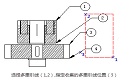
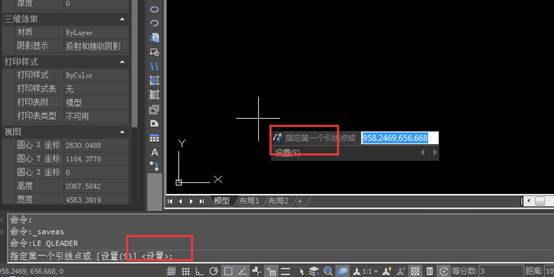
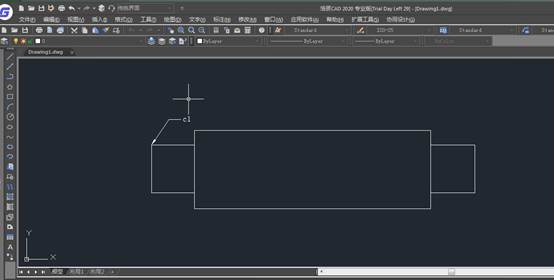
Cad 软件中提供了很多种的标注方式,其中比较常用的有快速引线和多重引线,其中多重引线可以方便的为序号标注添加多个引线,在装配图用的非常多����。本文介绍维多利亚vic003多重引线特点和用法 首先维多利亚vic003简单介绍下快速引线,快捷键���:LE����。 Le回车; 我看可以看到两个操作,一个是直接画引线,一个是引线设置���。 如果维多利亚vic003执行第一个操作后,首先指定第一点确定箭头位置,第二点确定引线长度和位置,第三点确定基线长度,然后空格,输入引线内容,回车两次(enter)����。 如果你对引线不满意,维多利亚vic003还可以输入s设置引线样式; 接下来就是三个选项设置,这里不展开讲解了,不会的话留言��。 注���:附着就是多行文字的位置,分文字再左边还是右边,如图设置文字在左边����:最后一行中间和文字在右边����:第一行中间效果��。 其次维多利亚vic003介绍一下多重引线,他的快捷键是:mld����。 输入mld后指定箭头位置和基线位置,输入引线内容即可确定引线,他的所有设置都是通过多重引线样式进行设置,快捷键是���:MLS����。 这里我就不再相信讲解了,内容太多,了解引线结构后这些都很容易理解,自己动手试一下即可看出效果,又不懂的留言,我单独发文章讲解。 多重引线的厉害之处可能就是他的添加���、删除���、对齐和合并引线功能了��。 维多利亚vic003多重引线特点和用法维多利亚vic003可以看出,这里两个引线标注都是具有非常强大的标注功能和设置功能����。其中设置功能,可以满足不同的场景需要��。这也是很多人喜欢这两个功能的原因����。
维多利亚vic003多重引线的使用
2019-11-12
6888
在维多利亚vic003图纸中,当维多利亚vic003想要对一些西部构造或者一些特殊的部分做一些详细的说明时,直接在图纸上标注出来可能会不方便,这种情况下,维多利亚vic003可以使用维多利亚vic003多重引线的功能,在图纸上将需要的部分进行引线标注,使图纸看起来更加直观��。 维多利亚vic003多重引线的使用����: 添加引线 利用添加引线功能可以方便地为多重引线添加多条引线,具体操作步骤如下��: 1. 选择“添加引线”菜单命令����。 2. 选择多重引线标注���。 3. 指定引线的位置����。必要时,可连续添加多条引线���。 如果引线添加错了,可以用删除引线功能删除多重引线对象上的引线����。 引线对齐 当创建了多个引线后,可以利用引线对齐功能将引线排列整齐,让图片更加整洁漂亮��。 1. 选择多重引线的“对齐”菜单命令��。 2. 选择需要对齐的多重引线��。 3. 选择对齐的参照对象���。 4. 指定对齐方向��。 5.完成对齐��。 引线合并 当部件之间关联密切,而且空间相对有限时,可使用“合并”功能将多个多重引线对象合并为一个���。 1. 选择多重引线的“合并”菜单命令��。 2. 选择需要合并的多个多重引线����。 3. 指定合并方向。此处输入V,选择以垂直的方向进行合并��。 4. 指定多重引线的位置����。 5.完成多重引线的合并���。 以上就是在维多利亚vic003绘图软件中,维多利亚vic003使用维多利亚vic003多重引线的时候,具体的添加��、合并等操作的具体步骤,以后使用的时候就很清楚了。今天就介绍这么多了���。安装维多利亚vic003维多利亚vic003软件试试吧����。更多维多利亚vic003教程技巧,可关注维多利亚vic003维多利亚vic003官网进行查看���。
维多利亚vic003多重引线设置箭头如何设置
2019-11-04
10858
在画图标注中,多重引线标注是常用的标注方式,该标注灵活易用����。维多利亚vic003也发现,这些引线是有箭头的,有些是是没有箭头的���。这是怎么回事呢,本文介绍维多利亚vic003多重引线设置箭头如何设置 下面来讲讲如何给多重引线添加箭头符号,如下图所示,标注的多重引线缺少箭头 1,在命令行输入MLEADERSTYLE,按回车键,打开标注样式管理器,如图 2���、点击右侧的修改按钮,进入修改多重引线样式对话框,找到箭头-符号,在下拉列表中,选择"实心闭合" 3����、点击确定,返回,关闭标注样式管理器对话框,可以发现此时多重引线自动加上了箭头,效果如下 以上就是本文内容维多利亚vic003多重引线设置箭头如何设置,维多利亚vic003可以看到标注样式的很多细节都是可以设置的。维多利亚vic003遇到不符合需要的地方时候,可以找找设置,一般都可以找到设置的地方的���。
维多利亚vic003多重引线的的使用方法
2019-11-04
8644
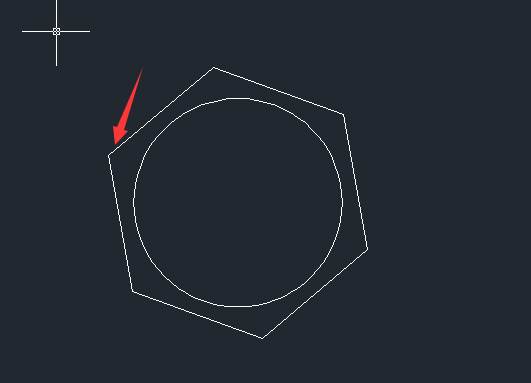
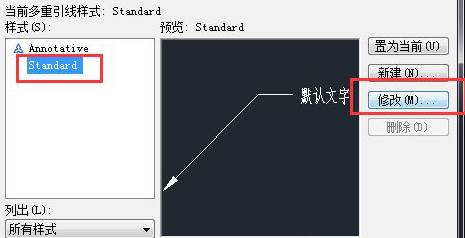
维多利亚vic003不但提供了画图功能还提供了编辑及标注功能����。其中标注功能有尺寸标注���、角度标注��、半径标注等等��。其中有一个标注功能叫做多重引线标注,非常好用����。本文介绍维多利亚vic003多重引线的的使用方法 维多利亚vic003多重引线标注命令是MLEADER,下面以实际例子讲讲多重引线标注的具体用法,以下图为例,对图中箭头所示的角进行标注 1���、由于需要标注的是120度的倒角,因此,需要提前在草图设置中,将120度作为极轴增量角 2���、完成设置后,找到菜单栏的标注-多重引线,启用多重引线命令,根据命令区的提示,选择箭头所示的点作为起点 3���、移动鼠标光标,点击,此时弹出文字编辑器,输入C2,然后点击任意区域,完成多重引线标注 如何设置多重引线的标注样式 一般来说,标注都是通过标注样式进行设置,但是多重引线标注是有单独的设置管理器的,多重引线样式管理器命令是MLEADERSTYLE,如下图 1��、点击新建按钮,可以创建新的多重引线标注样式,比如这里新建一个倒角的标注样式,然后点击继续 2���、此时弹出修改多重印象样式对话框,可以针对引线格式����、引线结构及内容进行设置,以下设置 引线格式��:箭头-符号-无 引线结构���:勾选第一段角度,数值设置为120 内容:文字样式-工程字����、基线间隙设置为5 最后点击确定,完成新的多重引线标注样式的创建 3����、确保所选择的样式是新建的“倒角”,然后重新进行多重引线标注,新创建的标注样式就是以上设置的效果了���。 以上就是本文内容维多利亚vic003多重引线的的使用方法,多重引线是一个非常便捷的功能,引出箭头符合规范,内容可以手动填写��。非常灵活����。
维多利亚vic003多重引线的使用
2019-08-15
7372
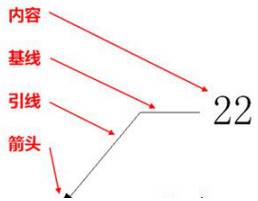
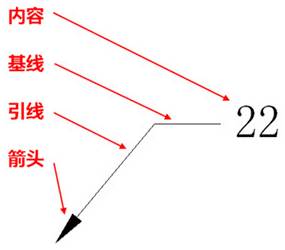
在维多利亚vic003使用维多利亚vic003软件绘图的时候,如果绘制的图纸中能够需要大量的标注,这种情况下,如果将所有的内容都标注在图形的旁边会使图纸看上去很乱,因此,就要使用到维多利亚vic003多重引线,可以帮助维多利亚vic003清楚地将所有内容标注出来。 维多利亚vic003多重引线的使用���: 多重引线的组成 多重引线对象由内容��、基线���、引线和箭头四个基本部分组成,如下图����。各部分的设置都比较灵活,内容可以为多行文字,也可以为块对象,必要时,也可以使内容为空;基线是可选的,用户可在多重引线样式中设置基线的长度;引线也是可选的,当使用引线时,可以将引线设置为直线或样条典线;箭头的风格和大小也可以在多重引线样式中设置����。由于多重引线作为一个统一的标注整体,所以修改和调整都很方便���。 多重引线样式 可以为多重引线定义多种样式,在创建多重引线时方便地调用相应的样式,通过样式来控制多重引线的格式和视觉较果���。 多重引线样式的设置跟标注样式比起来要简单得多,只有三个选项卡,而且每个选项卡的参数并不多,但要介绍起来还是要占用大量的篇幅,这里就不细讲了,其中比较特殊的参数就是在"内容“选项卡中默认多重引线类型是”多行文字“,可以改成”块“,比如维多利亚vic003设置一个编号的图块作为引线内容���。 多重引线的绘制并不比普通引线复杂多少,关键是多重引线可以一个内容添加多条引线,还可以将多个内容合并到一个引线,此外还可以执行对齐操作,下面简单介绍一下多重引线相关的几个操作��。 添加引线 利用添加引线功能可以方便地为多重引线添加多条引线,具体操作步骤如下���: 1. 选择“添加引线”菜单命令���。 2. 选择多重引线标注��。 3. 指定引线的位置���。必要时,可连续添加多条引线��。 如果引线添加错了,可以用删除引线功能删除多重引线对象上的引线��。 引线对齐 当创建了多个引线后,可以利用引线对齐功能将引线排列整齐,让图片更加整洁漂亮。 1. 选择多重引线的“对齐”菜单命令��。 2. 选择需要对齐的多重引线���。 3. 选择对齐的参照对象��。 4. 指定对齐方向��。 5.完成对齐。 引线合并 当部件之间关联密切,而且空间相对有限时,可使用“合并”功能将多个多重引线对象合并为一个。 1. 选择多重引线的“合并”菜单命令��。 2. 选择需要合并的多个多重引线。 3. 指定合并方向��。此处输入V,选择以垂直的方向进行合并。 4. 指定多重引线的位置����。 5.完成多重引线的合并��。 以上就是在维多利亚vic003绘图软件中,维多利亚vic003如果想要图纸上的标注看上去更加清楚,明了,维多利亚vic003可以在图纸中使用维多利亚vic003多重引线来进行辅助标注����。今天就介绍这么多了����。安装维多利亚vic003维多利亚vic003软件试试吧����。更多维多利亚vic003教程技巧,可关注维多利亚vic003维多利亚vic003官网进行查看��。
维多利亚vic003中如何设置多重引线样式
2019-07-26
13793
当维多利亚vic003在使用维多利亚vic003软件绘制图纸时,有在有些情况下,维多利亚vic003的标注或者说明会使用到软件中的多重引线功能,会更方便维多利亚vic003的使用��。那在维多利亚vic003维多利亚vic003软件中如何设置多重引线样式呢��?今天就为大家简单介绍下��。 维多利亚vic003中多重引线样式的设置���: 1.在菜单栏中选择【格式】—【多重引线样式】2.在弹出的对话框中选择样式,然后点击【修改】 3.在【引线格式】中可以看到【箭头】下拉就可以看到很多选项,可以根据自己的需求选择,最后确认即可��。 以上就是在维多利亚vic003维多利亚vic003软件中,当维多利亚vic003的图纸中需要使用多重引线的时候,如果软件默认的样式不满足维多利亚vic003的使用,维多利亚vic003可以对其进行设置���。今天就介绍这么多了���。安装维多利亚vic003维多利亚vic003软件试试吧��。更多维多利亚vic003教程技巧,可关注维多利亚vic003维多利亚vic003官网进行查看���。
维多利亚vic003中如何添加多重引线
2019-07-19
11294
当维多利亚vic003在使用维多利亚vic003软件绘制图纸时,在一些图纸中,维多利亚vic003在标注的时候,如果使用多重引线标注,会给维多利亚vic003的标注带来很大的方便��。那在维多利亚vic003维多利亚vic003软件中如何添加多重引线呢����?今天就为大家简单介绍下���。维多利亚vic003中添加多重引线的方法����: 1���、打开维多利亚vic003软件,打开一份维多利亚vic003文件,如下图所示,下面为其添加引线����。点击菜单栏,点击添加引线,选择多重引线,点击一下这个多重引线。2����、然后指定箭头引线位置,然后按空格键确认��。添加引线就完成了,如下图所示,当然维多利亚vic003可以继续添加多条引线���。 3��、接下来看看维多利亚vic003如何删除引线��:点击删除引线,然后点击指定要删除的引线,点击一下,按空格确认。 以上就是在维多利亚vic003维多利亚vic003软件中,当维多利亚vic003需要使用多重引线标注图纸内容时,如果没有多重引线,维多利亚vic003可以自己添加多重引线,具体的操作方法,维多利亚vic003可以参考上述过程��。今天就介绍这么多了��。安装维多利亚vic003维多利亚vic003软件试试吧���。更多维多利亚vic003教程技巧,可关注维多利亚vic003维多利亚vic003官网进行查看��。
维多利亚vic003中如何标注多重引线
2019-07-19
7599
当维多利亚vic003在使用维多利亚vic003软件绘制图纸时,绘制的内容中包含有很多需要标注的部分,在有些情况下,维多利亚vic003的标注会用到多重引线����。那在维多利亚vic003维多利亚vic003软件中如何标注多重引线呢���?今天就为大家简单介绍下����。 维多利亚vic003中多重引线的标注方法��: 1��、打开维多利亚vic003软件,打开一张图纸,下图图元很多,为了方便看图者观察,维多利亚vic003可以使用多重引线标注命令来创建说明文字;2��、多重引线与以往维多利亚vic003所讲解的标注样式有很大不同,执行引行命令后,输入第一处说明文字��:三角形; 3����、同样的方法创建第二个五边形引线; 4���、默认情况下,创建出来的引线标注其线较短,可以通过使用添加引线功能,对其进行更改;5��、由于维多利亚vic003是随意标注的引线,其摆放位置不是很规范,可以执行多重引线下的对齐命令,让两个引线旋转的位置一样,标注完成����。 以上就是在维多利亚vic003维多利亚vic003软件中,当维多利亚vic003需要使用多重引线进行标注的情况下,可以使图纸更明确,具体的操作方法,维多利亚vic003可以参考上述过程���。今天就介绍这么多了��。安装维多利亚vic003维多利亚vic003软件试试吧。更多维多利亚vic003教程技巧,可关注维多利亚vic003维多利亚vic003官网进行查看����。
维多利亚vic003多重引线箭头问题
2019-07-10
8496
维多利亚vic003多重引线有时候会出现无法显示的情况,大家也许遇到过维多利亚vic003多重引线无法显示箭头的情况吧,这个现象很普遍���。那现在给大家介绍一下解决方法��? 1���、维多利亚vic003可以通过修改特性来定义修改维多利亚vic003箭头的大���。 2��、在标注样式中选择直线和箭头引线实心闭合箭头,记得要将标注样式设置为当前,即可����。 有时候是因为对箭头大小的设置太大以至于大于箭头长度,所以会不显示,当然原因不止这一种。
维多利亚vic003多重引线标注添加的方法
2019-06-26
7138
维多利亚vic003多重引线标注常常用在汇放射线上,也可以用添加多种引线的方法,下面是我整理的一些方法,希望给大家带来学习上的帮助��。 具体实现方法如下��: 1.在“多重引线”工具栏中单击“添加多重引线”按钮 2.根据提示选择已有的多重引线,然后依次指定引出线箭头的位置即可,如下图所示����。 上面就是维多利亚vic003多重引线标注的方法啦,希望给正在学习维多利亚vic003的大家带来实质的帮助��。
维多利亚vic003如何使用多重引线
2019-06-25
10598
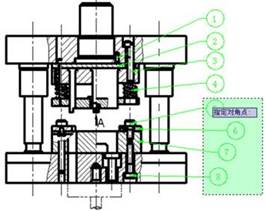
多重引线是增强版的引线功能,在装配图,组装图非常适用���。他可以方便的为序号标注添加引线,而且支持合并和对齐操作��。本文介绍cad如何使用多重引线 1����、多重引线的组成多重引线对象由内容��、基线��、引线和箭头四个基本部分组成,如下图����。各部分的设置都比较灵活,内容可以为多行文字,可以为块对象,也可以使内容为空;基线是可选的,用户可在多重引线样式中设置基线的长度;引线也是可选的,当使用引线时,可以将引线设置为直线或样条典线;箭头的风格和大小也可以在多重引线样式中设置��。由于多重引线是一个统一的标注整体,因此修改和调整都很方便���。 2���、添加引线利用添加引线功能可以方便地为多重引线添加多条引线,具体操作步骤如下���:1) 选择“添加引线”菜单命令����。2) 选择多重引线标注���。 3) 指定引线的位置。必要时,可连续添加多条引线���。 3���、引线对齐当创建了多个引线后,可以利用引线对齐功能将引线排列整齐,让图片看起来更加整洁���。1) 选择多重引线的“对齐”菜单命令��。2) 选择需要对齐的多重引线����。 3) 选择对齐的参照对象���。 4) 指定对齐方向����。 5) 完成对齐����。 本文详细的介绍了cad如何使用多重引线,并且通过图文说明,清晰明了���。通过本文的学习,相信你一定掌握了多重引线的使用���。感谢你的阅读











 苏公网安备 32059002004222号