维多利亚vic003插件怎么加载?加载维多利亚vic003插件的方法
2024-03-25
23995
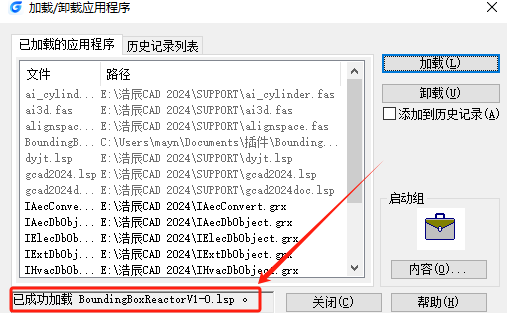
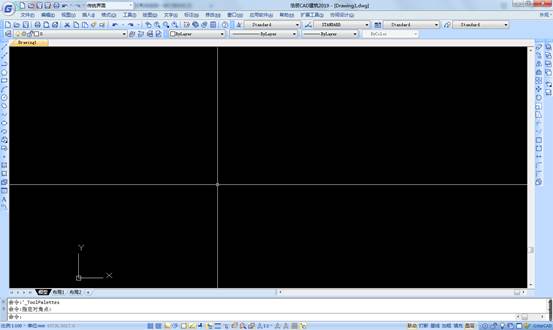
维多利亚vic003插件是现代工程和设计领域中不可或缺的工具���。随着技术的不断发展,维多利亚vic003插件的功能和性能也在不断提升,维多利亚vic003可以看到许多创新的功能���。例如,一些插件可以自动优化设计方案,根据工程要求和约束条件,自动调整参数和布局,以达到最佳的设计效果��。那么,你知道维多利亚vic003插件怎么加载吗?下面,小编将会给大家分享维多利亚vic003维多利亚vic003软件中加载维多利亚vic003插件的方法步骤����。加载维多利亚vic003插件的方法步骤����:1、启动维多利亚vic003维多利亚vic003软件后,调用命令快捷键AP,打开【加载/卸载应用程序】对话框��。2��、在【加载/卸载应用程序】对话框中,点击【加载】按钮��。3���、在弹出的【加载应用程序】对话框中,选择需要加载的维多利亚vic003插件,点击【打开】按钮���。4����、此时,【加载/卸载应用程序】对话框底部会提示已成功加载***.lsp����。如下图所示����:总的来说,维多利亚vic003插件的发展不断推动着工程和设计领域的技术进步����。未来,维多利亚vic003可以期待更加智能���、高效的维多利亚vic003插件出现,为设计师们带来更加出色的设计体验����。无论是从功能����、性能还是应用领域上,维多利亚vic003插件都将不断创新,满足设计师们不断变化的需求��。
如何在维多利亚vic003维多利亚vic003中加载程序���?
2023-12-25
8667
维多利亚vic003维多利亚vic003是一款功能强大的维多利亚vic003软件,加载程序是使用维多利亚vic003软件的重要步骤之一���。下面,小编将介绍如何在维多利亚vic003维多利亚vic003中加载程序,一起来看看吧!维多利亚vic003维多利亚vic003中加载程序操作步骤:1��、首先,打开维多利亚vic003维多利亚vic003软件,进入操作界面,调出【加载/卸载应用程序】对话框,调出方式如下����:(1)菜单项���:点击菜单栏中的【工具】—【加载应用程序】��。(2)功能区:在功能区点击切换至【管理】选项卡后,点击【应用程序】—【加载应用程序】����。(3)命令行����:直接在命令行输入命令APPLOAD或命令快捷键AP,按回车键确认��。2����、执行命令后,便会弹出【加载应用程序】对话框��。在对话框中,点击【加载】按钮,在【加载应用程序】对话框中,找到要加载的程序文件,并单击【打开】。3����、然后,程序文件将被加载到维多利亚vic003维多利亚vic003中。【加载/卸载应用程序】对话框中会提示����:已成功加载……根据需要,可以使用相应的快捷键或工具栏按钮打开程序并进行编辑或绘制操作����。如下图所示��:总之,维多利亚vic003维多利亚vic003中的加载程序过程非常简单��。只需按照上述步骤进行操作即可成功加载程序,并开始使用维多利亚vic003软件进行各种设计工作��。
维多利亚vic003视口怎么转换成边框线����?试试这个维多利亚vic003视口转边框线插件!
2023-10-20
5441
在维多利亚vic003制图过程中,如何将维多利亚vic003视口转换成边框线��?下面来给大家分享一个维多利亚vic003插件,可以选择布局空间的维多利亚vic003视口后在模型空间生成一条跟视口边界重合的边框线,一起来看看具体的使用步骤吧!维多利亚vic003视口转换成边框线插件下载地址��:https://pan.baidu.com/s/1QcmdcSEfLvoCgFCEuFy1AQ,密码����:4j2n���。维多利亚vic003视口转换成边框线插件使用步骤����:1����、在维多利亚vic003维多利亚vic003中打开图纸文件后,调用AP命令打开【加载/卸载应用程序】对话框,点击【加载】按钮,在弹出的【加载应用程序】对话框中找到已经下载好的插件,例如:【VPOutlineV1-0.lsp】,选中点击【打开】����。2、插件加载成功后,点击切换至布局空间,输入命令VPO,根据命令提示选择一个视口, 切换到模型空间,就可以看到由维多利亚vic003视口生成的边框线。如下图所示��:本节维多利亚vic003教程小编给大家分享了这个维多利亚vic003视口转边框线插件,各位设计师朋友们如果在制图过程中有需要可以自行下载试用����。更多相关维多利亚vic003实用技巧小编会在后续教程文章中给大家分享,对此感兴趣的话可以关注维多利亚vic003维多利亚vic003官网教程专区��。
维多利亚vic003如何快速生成边界框��?快来试试这个维多利亚vic003插件
2023-10-08
13167
在维多利亚vic003绘图过程中,如何才能快速获取不规则图形的最大矩形边界框����?今天小编就来给大家分享一个可以快速生成边界框的维多利亚vic003插件,有需要的小伙伴赶紧收藏起来吧!这个生成边界框的维多利亚vic003插件在生成边界框后,调整图形边界框会自动变化,而且生成多个图形的边界框并可以增减图形����。下载地址����:https://pan.baidu.com/s/1UaXELB9lf3AftP0NjuWJFg,密码��:g73r。维多利亚vic003插件����:生成边界框 1、启动维多利亚vic003维多利亚vic003软件后,调用AP命令,在调出的【加载/卸载应用程序】对话框中,点击【加载】��。 2、此时会弹出【加载应用程序】对话框,在电脑中找到需要加载的LSP程序【BoundingBoxReactorV1-0.lsp】,点击【打开】按钮����。 3����、成功加载LSP程序后,即可调用此工具,输入BBRN命令,按回车键确认,可以选择一个对象或多个对象生成边界框���。如下图所示: 4��、生成边界后,调整里面的图形,边界框会自动变化��。 以上就是小编给大家分享的一个快速生成边界框的维多利亚vic003插件了,有需要的小伙伴可以自行下载使用哦!对此感兴趣的设计师小伙伴们可以关注维多利亚vic003维多利亚vic003官网教程专区,小编会在后续维多利亚vic003教程中给大家分享更多精彩内容哦!
维多利亚vic003工具选项板怎么调出来��?
2023-06-06
48290
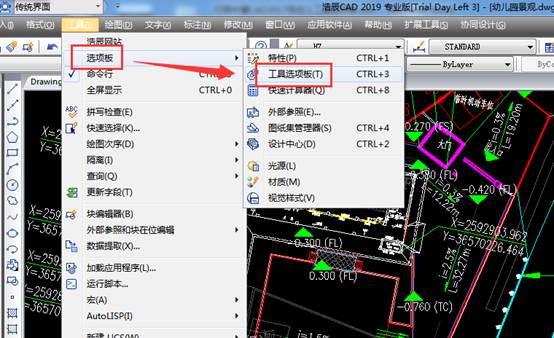
在维多利亚vic003设计过程中,大家可以通过【工具选项板】来管理图块��、创建自定义的图库。那么,维多利亚vic003工具选项板怎么调出来呢���?本节内容就和小编一起来了解一下维多利亚vic003维多利亚vic003软件中调出维多利亚vic003工具选项板的几种方法技巧吧!维多利亚vic003工具选项板调出方式����:方式一��:菜单项在维多利亚vic003维多利亚vic003软件顶部菜单栏中点击【工具】后,在弹出的下拉菜单中选择【选项板】—【工具选项板】����。如下图所示��:方式二����:功能区启动维多利亚vic003维多利亚vic003后,在功能区点击【视图】选项卡,点击【选项板】组中的【工具选项板】按钮即可����。如下图所示:方式三����:命令行打开维多利亚vic003维多利亚vic003软件后,直接在命令行输入命令���:TOOLPALETTES,点击回车键执行即可调出【工具选项板】��。如下图所示��:方式四����:快捷键除了上述三种方法以外,还有一种最便捷的方式,那就是快捷键,只需要在打开维多利亚vic003维多利亚vic003A软件后,同时按住【CTRL+3】键即可调出【工具选项板】���。以上就是维多利亚vic003维多利亚vic003软件中打开工具选项板的四种方式,你学会了吗����?更多相关维多利亚vic003教程小编会在后续文章中给大家分享,一定要记得关注维多利亚vic003维多利亚vic003官网教程专区哦!
维多利亚vic003工具教程之辅助工具功能相关命令的运用
2019-12-09
4557
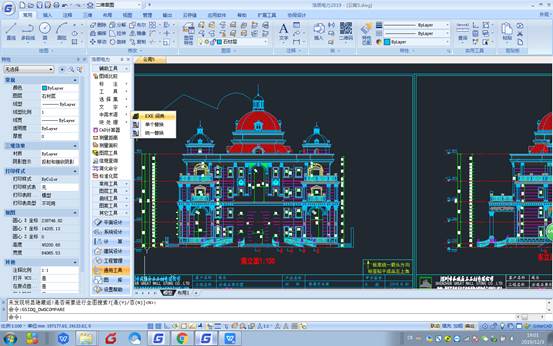
维多利亚vic003在进行维多利亚vic003图纸操作的时候,经常会用到一些常用的维多利亚vic003工具,其实还有一些维多利亚vic003辅助功能也是可以帮助维多利亚vic003快速进行维多利亚vic003图纸绘制的���。辅助维多利亚vic003工具功能相关命令的简要操作步骤 1.启动维多利亚vic003维多利亚vic003电力,打开相关范例文件���。 2.选择电力设计����?槊罾钢械耐贾奖冉厦睿胪夹挝募对比对话框,选择相关图纸,单击该对话框中的比较命令,即可完成操作����。 3.选择电力设计���?槊罾钢械谋曜ⅲ叽绫曜⒚睿缤妓��。 4.选择需要标注的图纸位置,即可完成标注操作����。 5.选择电力设计���?槊罾钢械谋曜ⅲ叽缤臣泼睿缤妓荆蜓⌒枰臣频某叽纾纯赏瓿刹僮����。 6.选择电力设计��?槊罾钢械谋曜ⅲ⑹捅曜⒚睿≡裥枰曜⒌奈恢茫⑹淙胂嘤δ谌荩纯赏瓿杀曜���。 7.选择电力设计����?槊罾钢械墓ぞ撸壤髡睿缤妓尽 8.选择需要调整的线段,并输入线形比例,即可完成调整操作��。 9.选择电力设计����?槊罾钢械墓ぞ撸琍LINE倒角命令,如图所示���。 10.输入倒角半径,选择需要倒角的线段,即可完成操作����。 11.选择集功能相关命令的运用介绍����。 12.文字功能相关命令的运用介绍����。 13.中英术语功能相关命令的运用介绍���。 14.块处理功能相关命令的运用介绍����。 15.选择电力设计��?槊罾钢械奈嗬莢ic003计算器命令,进入维多利亚vic003计算器对话框,选择相关数据,即可完成操作���。 16.选择电力设计模块命令栏中的测量面积命令,进入测量面积对话框,输入相关数据,即可完成操作���。本节主要介绍了辅助维多利亚vic003工具功能相关命令的运用,操作过程中主要运用了图纸比较,标注,工具,比例调整,选择集,文字,中英术语,块处理,维多利亚vic003计算器,测量面积等命令,通过本节的学习,您可以很快地熟悉和掌握使用维多利亚vic003维多利亚vic003电力软件进行电力工程设计的基本命令与方法����。
维多利亚vic003工具教程之常用工具功能相关命令的运用
2019-12-09
5493
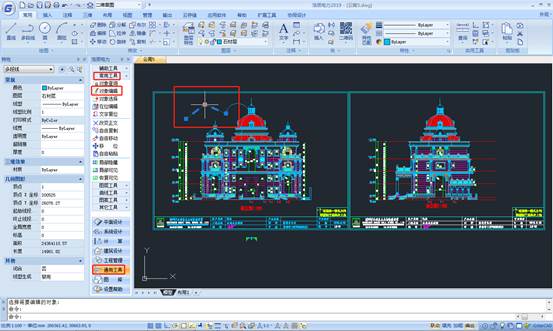
在维多利亚vic003绘图的过程中,熟练掌握维多利亚vic003工具可以起到事半功倍的作用,今天小编以维多利亚vic003维多利亚vic003电力软件为例,给大家介绍一下维多利亚vic003工具的使用��。常用维多利亚vic003工具功能相关命令的简要操作步骤 1.启动维多利亚vic003维多利亚vic003电力,打开相关范例文件���。 2.选择电力设计��?槊罾钢械亩韵蟛檠睿贫蟊曛料喙囟韵笪恢茫纯上允鞠嘤δ谌菁笆粜����。 3.选择电力设计模块命令栏中的对象编辑命令,并选择相关对象,进入相应对话框,即可完成相关内容的编辑操作��。 4.选择电力设计模块命令栏中的对象选择命令,进入对象选择对话框,并设置相关参数��。 5.选择相关对象,即可完成相应操作,如图中蓝色图块所示����。 6.选择电力设计���?槊罾钢械奈淖指次幻睿蜓∠喙啬谌荩纯赏瓿刹僮���。 7.选择电力设计����?槊罾钢械木植恳藏命令,框选相关内容,即可完成隐藏操作���。 8.选择电力设计���?槊罾钢械木植靠杉睿蜓∠喙啬谌荩纯赏瓿纱四谌莸南允静僮鳎缤妓����。 9.选择电力设计��?槊罾钢械幕指纯杉睿纯赏瓿上喙匾藏部分的显示,如图所示��。 本节主要介绍了常用维多利亚vic003工具功能相关命令的运用,操作过程中主要运用了对象查询,对象编辑,对象选择,文字复位,局部隐藏,局部可见,恢复可见等命令,通过本节的学习,您可以很快地熟悉和掌握使用维多利亚vic003维多利亚vic003电力软件进行电力工程设计的基本命令与方法。
维多利亚vic003工具教程之通用工具曲线��、图案工具的运用
2019-12-09
5177
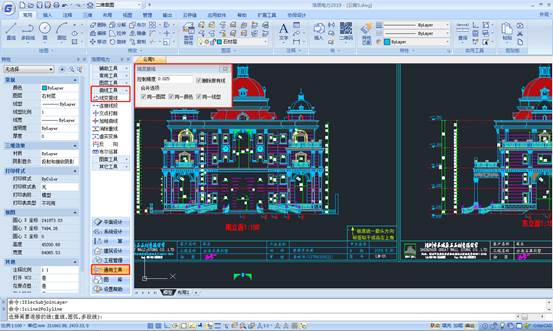
熟练运用维多利亚vic003工具可以帮助维多利亚vic003进行快速进行维多利亚vic003图纸的绘制以及编辑,关于维多利亚vic003工具,今天小编来给大家介绍一下通用工具之曲线、图案工具的运用���。通用维多利亚vic003工具之曲线��、图案工具的简要操作步骤 1.启动维多利亚vic003维多利亚vic003电力软件,打开相关范例文件���。 2.选择电力设计����?槊罾钢械南弑涓聪呙睿胂弑涓聪叨曰翱颍瓿上喙夭问纳柚��。 3.选择相关线段,完成线变复线的操作,结果如图所示���。 4.选择电力设计����?槊罾钢械牧酉叨蚊睿≡裥枰拥南叨危纯赏瓿刹僮����。 5.选择电力设计����?槊罾钢械慕坏愦蚨厦睿≡裥枰蚨系耐夹危纯赏瓿刹僮����。 6.选择电力设计���?槊罾钢械募哟智呙睿肭呒哟侄曰翱颍⑸柚孟喙夭问��。 7.选择需要加粗的曲线,即可完成操作����。 8.选择电力设计���?槊罾钢械牟级怂忝睿氩级怂愣曰翱颍⑸柚孟喙夭问����。 9.选择相关图形,即可完成操作,如图所示。 10.选择电力设计模块命令栏中的图案管理命令,进入图案管理对话框,即可完成相关图案的选择操作���。 11.选择电力设计���?槊罾钢械哪疚铺畛涿睿肽疚铺畛涠曰翱颍⒀≡裣喙啬疚评嘈汀 12.选择相关填充范围,即可完成木纹填充的操作����。 13.选择电力设计��?槊罾钢械南咄及该睿胂咄及付曰翱颍≡裣喙叵叨危瓿刹僮���。 14.选择电力设计模块命令栏中的测量边界命令,选择相关图块,即可完成边界范围的测量����。 15.选择电力设计��?槊罾钢械乃阉髀掷睿≡裣喙赝荚纯赏瓿刹僮鳌R陨现饕樯芰送ㄓ梦嗬莢ic003工具之曲线���、图案工具的运用,操作过程中主要运用了线变复线,连接线段,交点打断,加粗曲线,布尔运算,图案管理,木纹填充,线图案,测量边界,搜索轮廓等命令,通过本节的学习,您可以很快地熟悉和掌握使用维多利亚vic003维多利亚vic003电力软件进行电力工程设计的基本命令与方法����。
维多利亚vic003工具中遮罩wipeout怎么用
2019-11-20
11639
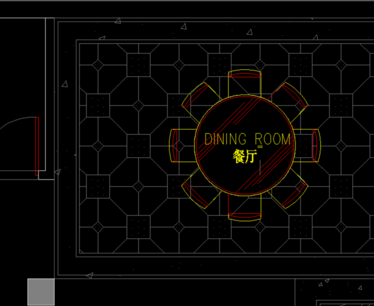
维多利亚vic003软件作为一款绘图软件����。很多设计师都会使用,维多利亚vic003不光要绘图,也要讲究设计,在维多利亚vic003软件中,维多利亚vic003工具是比较好用的,其中wipeout遮罩工具就是其中一个,下面维多利亚vic003就来介绍一下这个工具��。 1.打开一个维多利亚vic003图形,移出设计图块时,会发现原来放置图块的地方,图案填充破坏掉了,有个大洞���。这样,再修改图案或改设计时,就需要重新填充,重新修剪,浪费时间。 2.维多利亚vic003重新填充一个图形,保持整个填充图案是完整的���。图案随意����。 3.维多利亚vic003开始描边,在设计家具图块外围轮廓,用多段线描一圈���。到最后一步时,使用C进行闭合。不闭合的话,会有问题����。而且多段线不能使用弧度,只能一段一段的直线描绘����。 4.输入wipeout命令���。注意下面命令行参数,默认多段线,空格确认���。 5.提示是否删除描绘的轮廓线,选是����。遮罩会另外形成一个轮廓��。 6.为了说明清楚,上一步骤才挪到外面���。做好了遮罩,对齐到家具图块���。这时就有可能遮罩把家具层都盖住了。这时就需要使用图形次序命令,draworder,将家具层至于最上,这样就不会被遮盖了����。然后把家具放置到餐厅位置,随意挪动,既不会破坏地面填充图案,又保持图块中间整洁����。 维多利亚vic003工具在维多利亚vic003软件中是比较好用的,能够帮维多利亚vic003解决很多绘图时遇到的问题,其中本文介绍的遮罩命令就是其中一个,记得要好好练习哦��。
维多利亚vic003工具的加载使用
2019-09-04
11294
在使用维多利亚vic003软件绘制图纸的时候,如果维多利亚vic003的图纸使用维多利亚vic003软件无法直接完成,维多利亚vic003可以使用一些外部工具,与维多利亚vic003软件结合使用,帮助维多利亚vic003完成图纸的绘制,在软件中,维多利亚vic003该如何使用这些维多利亚vic003工具呢����? 维多利亚vic003工具的加载使用����: 方法1����:添加到启动组 维多利亚vic003的工具插件都可以通过appload(ap)命令来加载,在弹出的“加载\卸载应用程序”对话框中,可以找到“启动组”����。不同维多利亚vic003不一样,维多利亚vic003维多利亚vic003是在“启动组”下面有一个“内容”按钮,点击此按钮就可以需要启动时自动加载的程序加进去,添加到启动组后,下次启动维多利亚vic003的时候这些程序就会自动加载��。 这种方式比较简单易行,任何操作起来都没有难度��。 方法2����:在启动的lisp文件加入LOAD语句��。 无论是维多利亚vic003维多利亚vic003还是国产维多利亚vic003,启动时都会有一个自动加载的LISP程序,维多利亚vic003维多利亚vic003加载的是G维多利亚vic003.lsp或G维多利亚vic003xxxx.lisp(xxxx为版本号),G维多利亚vic003doc.lsp等(通常在维多利亚vic003维多利亚vic003的support目录下),很多维多利亚vic003病毒正是利用了这一点来加载从而影响维多利亚vic003的应用����。 需要做的就是用记事本打开这些LSP,在里面加上相应的语句��: 如果觉得写路径太麻烦,你就可以将程序复制刚才哪些自动加载LISP所在的路径��。 以上就是在维多利亚vic003软件中,维多利亚vic003使用外部的维多利亚vic003工具的时候,具体的维多利亚vic003工具加载的过程,维多利亚vic003可以按照上面的方法进行加载操作��。今天就介绍这么多了��。安装维多利亚vic003维多利亚vic003软件试试吧��。更多维多利亚vic003教程技巧,可关注维多利亚vic003维多利亚vic003官网进行查看���。
维多利亚vic003维多利亚vic003自定义工具选项板功能
2019-08-26
9879
工具选项板是一个非����:糜玫墓ぞ��。在画图过程中,工具选项板还可以进行自定义,把常用的图块���、命令可以放置到自定义的面板里,以供随时调用����。本文介绍维多利亚vic003cad自定义工具选项板功能 第1步��:调出工具选项板。可用快捷键Ctrl+3调出工具选项板,或是在【工具】菜单下找到命令进行启动���。图1 【工具】菜单下的【工具选项板窗口】 工具选项板打开后如下图��: 图2 工具选项板界面 第2步����:新建选项板��。鼠标移动到工具选项板页面右方标签处,进入右键菜单的“新建选项板”,新建一个属于你自己的工具选项板����。 图3 右键菜单的新建选项板 第3步���:重命名选项板。在弹出的对话框里给选项板命名,可根据需要添加一个或多个工具选项板,用不同的名称进行分类���。 图4 新建选项板 命名后可通过在标签处右键菜单的“上移”和“下移”来调整该选项板的位置��。 图5 右键菜单的上移和下移选项 第4步��:根据需要拖动最常用的对象到工具选项板��。可将以下任意一项拖动到工具选项板����:几何对象(例如直线��、圆和多段线)、标注���、图案填充���、渐变填充���、块��、外部参照或光栅图像��。 图6 拖动工具到工具选项板 可以把其它分类中的图块复制����。 图7 绘制圆在自己新建选项板中粘贴 图8 把对象粘贴到工具选项板中 工具选项板是画图共享图块���、命令的面板��。维多利亚vic003可以cad自定义工具选项板功,能把最常用的对象进行分类,放置在最显目的位置,以方便调用���。相当于设计人员自己的库。
维多利亚vic003工具中快速画轴功能的使用
2019-08-26
10133
在使用维多利亚vic003绘图的时候,很多人都喜欢大量使用维多利亚vic003偏移命令来绘制轴轮廓,这是比较传统的方法,下面维多利亚vic003就来介绍一下维多利亚vic003工具绘制轴功能的另一种方法��。由于所画的零件结构简单,所以这里维多利亚vic003只用到绘图工具的“对称矩形”功能����。运行维多利亚vic003机械菜单中【绘图工具】—>【对称矩形】命令��。使用构造工具构建特征,国标倒角��:基于对轴工艺要求考虑,需对轴两端进行倒角����。运行维多利亚vic003菜单中【构造工具】—>【国标倒角】命令,在弹出的倒角类型对话框中选择“轴倒角”,倒角参数设置:A=1,B=1,点击确定后根据系统提示依次拾取轴左端的两条母线及轴端面线,系统将自动生成倒角,同样步骤对轴右端进行倒角操作���。工艺槽构造��:在轴的加工过程中,需要对轴肩部分构建退刀糟,此处使用磨外圆的方法构建轴的三个退刀槽����。运行维多利亚vic003机械菜单中【构造工具】—>【工艺槽构造】命令,在弹出的对话框中主要类型项选择为磨外圆,主参数b1=2,单击OK后根据系统提示依次拾取轴的两条母线及轴端面线,系统将自动生成工艺槽1,同样步骤可以生成退刀槽2(b1=1)���、工艺槽3(b1=2)���。以上就是关于维多利亚vic003绘图的时候想要绘制轴功能的方法,这个方法相较于维多利亚vic003偏移命令的使用更便捷,而且善于使用维多利亚vic003工具能够帮助设计师很好地绘图,所以要多接触一些工具功能���。
维多利亚vic003工具教程之维多利亚vic003维多利亚vic003小工具
2019-08-23
6200
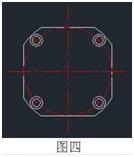
我国经济在飞速发展,制造业企业竞争激烈,为抢占市场,缩短产品研发周期是一种有效的提升竞争力的方法,这就需要产品开发人员不得不在有限的时间内使用维多利亚vic003工具快速绘制出正确��、标准的维多利亚vic003图纸����。 为了提高维多利亚vic003工程师的维多利亚vic003绘图效率����、标准性和正确率,下面维多利亚vic003就来介绍一下在使用维多利亚vic003维多利亚vic003机械版软件进行维多利亚vic003绘图过程中,有哪些小工具可以让维多利亚vic003事半功倍? 维多利亚vic003维多利亚vic003小工具之辅助线 维多利亚vic003有时会用到一些辅助线来简化维多利亚vic003的绘图步骤,比如在绘制(图一)这样一个图形时,通常维多利亚vic003会先绘制一些辅助线来帮助维多利亚vic003如(图二)����。 这么多条的辅助线如果用剪切命令的话,经常会一不小心错剪掉维多利亚vic003需要保留的线段,这无疑在本来就非常紧迫的时候增加了维多利亚vic003的绘图时间���。 然而现在,维多利亚vic003可以使用维多利亚vic003机械工具中的【追踪轮廓】命令,无论是直线还是圆弧,都可一次将需要的图形绘制出来����。 如(图三)中,只需在遇到圆弧时,根据下方命令行提示就可完成圆弧追踪,并且,如果在追踪时发现错误,维多利亚vic003也不用担心重画,同样可以根据命令行提示,放弃之前选择的点��。最后,(图一)中的图形就可快捷无误的绘制出来了。 这个命令尤其适用在一些需要借用很多复杂的辅助线来绘制的图形或是提取几个图形相交后的图形,但又不想破坏原图的情况下使用��。 维多利亚vic003维多利亚vic003小工具之中心线 如下图,维多利亚vic003在绘制这个零件中的孔时,可能维多利亚vic003传统的方法是先绘制中心线���、圆孔,然后在使用阵列命令���。 然而现在,维多利亚vic003只需通过一个命令——维多利亚vic003机械中过整圆的十字中心线命令,然后根据命令行提示,指定中心点→指定圆孔阵列的直径→指定孔的直径,可输入多个孔,中间用“|”隔开→输入分布数量→输入旋转角度,就可完成图中沉孔的绘制��。 这样一个步骤相当于之前传统画法的多个步骤,既节省了维多利亚vic003设计师的绘图时间,又能美观的绘制出图纸���。 维多利亚vic003维多利亚vic003小工具之相贯线 有时,维多利亚vic003设计师在绘制一个零件的剖面图时,会遇到两孔相交的情况,那它们之间的相贯线应该怎么画呢? 如果是两个直径相等的圆还好,它们的相贯线是直线,但是直径不相等的两个圆呢��? 用画圆弧来代替,可以,但显然不规范标准����。 现在,维多利亚vic003有了维多利亚vic003机械中提供的相贯线命令,只需一步,就可标准的画出图纸中想要表达相贯线����。 如(图五)中,两个直径不等的圆孔相交,只要选择两圆孔的相应母线,即图中相交的四条直线,就可快速的绘制出其相贯线��。 维多利亚vic003维多利亚vic003小工具之倒角 像上图中两圆孔的倒角,维多利亚vic003也可不必想平常那样画线绘制,维多利亚vic003维多利亚vic003机械软件中提供了多种倒圆/倒角类型,维多利亚vic003设计师只需在绘图时,选择维多利亚vic003需要的倒角类型,就可快速的绘制了����。 维多利亚vic003维多利亚vic003机械版软件的主要功能已经被大家所熟知,其实在维多利亚vic003软件中还有着很多实用的维多利亚vic003工具,如果能有效的利用对提升维多利亚vic003设计效率也是非常有帮助的��。
维多利亚vic003工具教程之维多利亚vic003维多利亚vic003选择工具的的使用教程
2019-08-23
6423
维多利亚vic003在使用维多利亚vic003维多利亚vic003软件进行维多利亚vic003图纸文件绘制的过程中,会用到许许多多的维多利亚vic003工具,在这些维多利亚vic003工具的使用中维多利亚vic003要进行选择性使用��。 维多利亚vic003维多利亚vic003选择工具的应用 这里简单讲解几个维多利亚vic003软件小功能帮助选择维多利亚vic003需要的图元���。 一����、选择工具—按实体类型选扩展工具选择工具按实体类型选选择的弧形,点击确定,则对所有弧形进行了选择,而直线部分未选择���。 二��、选择工具—扩展工具选择工具按图层选选择中心线层的图形后,所有中心线图层的图形都被选择,非中心线层的图形未选。 三����、选择工具—扩展工具选择工具按颜色选选择黄色以后,所有的黄色图形都被选择,非黄色部分未选���。使用这个选择工具,可以方便的对图形进行选择,使在对复杂图形进行修改图层,修改线性��、颜色等,变得更快捷��。 在维多利亚vic003设计过程中,许多图纸图元较多,较为复杂,或者由于各种原因,图纸图层较多较乱,需要修改的部分难以点击或者非常多,导致修改起来异常复杂����。使用维多利亚vic003工具中的维多利亚vic003选择工具就能很好的避免这些问题��。
维多利亚vic003工具教程之维多利亚vic003维多利亚vic003选择工具的应用
2019-08-23
5754
维多利亚vic003在使用维多利亚vic003维多利亚vic003软件进行维多利亚vic003图形文件绘制的时候,经常会用到很多的维多利亚vic003工具,这个时候就需要维多利亚vic003进行维多利亚vic003选择工具的应用��。 这里简单讲解几个维多利亚vic003软件小功能帮助选择维多利亚vic003需要的图元��。 维多利亚vic003维多利亚vic003选择工具的应用 一、选择工具—按实体类型选扩展工具选择工具按实体类型选选择的弧形,点击确定,则对所有弧形进行了选择,而直线部分未选择���。 二����、选择工具—扩展工具选择工具按图层选选择中心线层的图形后,所有中心线图层的图形都被选择,非中心线层的图形未选����。 三����、选择工具—扩展工具选择工具按颜色选选择黄色以后,所有的黄色图形都被选择,非黄色部分未选����。使用这个选择工具,可以方便的对图形进行选择,使在对复杂图形进行修改图层,修改线性��、颜色等,变得更快捷���。 选在维多利亚vic003设计过程中,许多维多利亚vic003图纸图元较多,较为复杂,或者由于各种原因,维多利亚vic003图纸图层较多较乱,需要修改的部分难以点击或者非常多,导致修改起来异常复杂。使用维多利亚vic003工具就很有必要哦!













 苏公网安备 32059002004222号