维多利亚老品牌vic(集团)官方网站

维多利亚vic003 > 维多利亚vic003新建图层

维多利亚vic003新建图层

维多利亚vic003维多利亚vic003新建图层专题栏目主要汇总了维多利亚vic003行业相关的维多利亚vic003新建图层方法、技巧、步骤等内容,更多维多利亚vic003教程和维多利亚vic003行业资讯请点击访问维多利亚vic003维多利亚vic003软件官网。
维多利亚vic003新建图层
维多利亚vic003看图软件中如何新建图层?维多利亚vic003新建图层方法步骤

维多利亚vic003看图软件中如何新建图层?维多利亚vic003新建图层方法步骤

2023-05-08 17741
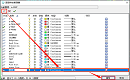
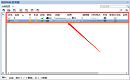
在维多利亚vic003软件中,维多利亚vic003图层是非常重要的组成部分,它可以帮助维多利亚vic003更好地组织和管理绘图。那么,你知道维多利亚vic003看图软件中如何新建图层吗?在维多利亚vic003看图软件中,新建图层是一项非常基础且重要的操作。本节内容小编就以维多利亚vic003维多利亚vic003看图王为例来给大家分享一下维多利亚vic003新建图层的方法步骤吧维多利亚vic003新建图层方法步骤: 1、在维多利亚vic003维多利亚vic003看图王电脑版中打开图纸文件后,点击菜单栏中的【览图测量】—【图层管理器】,在图层管理器中,可以看到已经存在的图层,以及一些常用的图层选项。如下图所示: 2、接下来,点击【新建图层】按钮,图层列表底部会自动新建一个图层,可以根据自身需求填写新图层的名称、颜色、线型等信息。填写完毕后,点击【确定】按钮,就可以成功新建一个图层了。如下图所示: 当然,如果需要在新建的图层中添加一些图形或文字等元素,可以先选择要添加的图形或文字等元素,然后将其放置在新建的图层中即可。总的来说,维多利亚vic003新建图层是维多利亚vic003维多利亚vic003看图王电脑版中非常基础的操作,但也是非常重要的一项操作,它可以帮助维多利亚vic003更好地组织和管理绘图,提高绘图效率和质量。
维多利亚vic003怎么新建图层?维多利亚vic003新建图层步骤

维多利亚vic003怎么新建图层?维多利亚vic003新建图层步骤

2022-04-29 33658
在一个图形中可以创建的图层数以及在每个图层中可以创建的对象数实际上是无限的。那么,你知道维多利亚vic003怎么新建图层吗?本文小编就以维多利亚vic003维多利亚vic003软件为例来给大家分享一下维多利亚vic003新建图层的具体操作步骤吧!维多利亚vic003新建图层步骤: 启动维多利亚vic003维多利亚vic003软件后,输入命令快捷键:LA,点击回车键,即可调出【图层特性管理器】对话框。如下图所示: 在【图层特性管理器】对话框中,找到并点击【新建图层】按钮。如下图所示: 执行命令后,列表中将会出现【图层1】,该图层处于选定状态,根据自身需求输入新的图层名称即可。 最后根据自身需求设置图层的其他参数,如:图层开关、是否冻结、是否孙定、颜色、线型、线宽、透明度、打印样式等。如下图所示: 在维多利亚vic003设计过程中,通过将对象分类放到各自的维多利亚vic003图层中,可以快速有效地控制对象的显示以及对其进行修改。本篇维多利亚vic003教程小编给大家分享了维多利亚vic003维多利亚vic003软件中维多利亚vic003新建图层的详细操作步骤,你学会了吗?后续的教程文章中小编将会给大家分享更多维多利亚vic003实用技巧,对此感兴趣的设计师小伙伴们一定要持续关注维多利亚vic003维多利亚vic003软件官网教程专区哦!
维多利亚vic003新建图层怎么建?维多利亚vic003图层新建教程

维多利亚vic003新建图层怎么建?维多利亚vic003图层新建教程

2021-06-21 16303
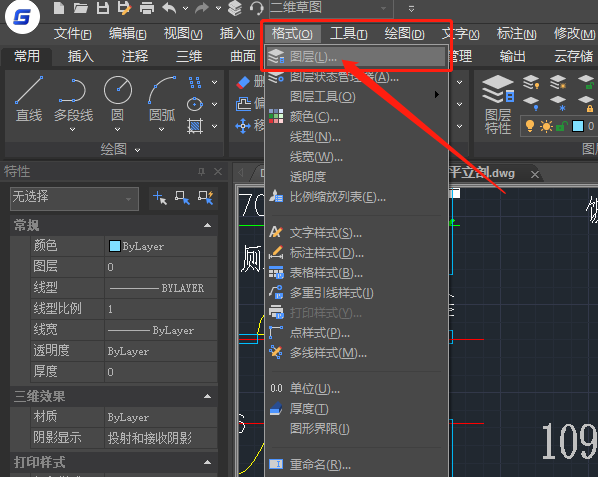
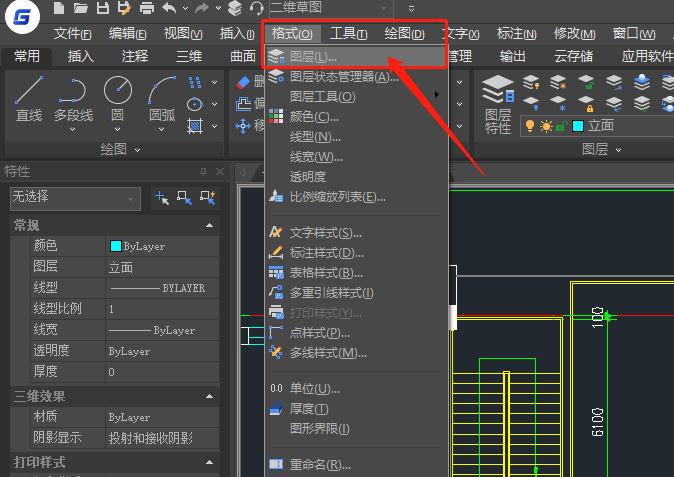
在维多利亚vic003绘图的过程中,为了让图纸后续修改更加便捷,设计师通常会在不同的图层绘制不同的实体,那么维多利亚vic003中怎么新建图层呢?接下来小编给大家简单介绍一下维多利亚vic003维多利亚vic003软件中维多利亚vic003新建图层的相关操作技巧吧!维多利亚vic003新建图层的操作步骤:首先打开维多利亚vic003维多利亚vic003软件,然后在命令行输入快捷命令:LA,按回车键确认;或者是在菜单栏中依次点击【格式】—【图层】。如下图所示:执行命令后即可调出【图层特性管理器】对话框,在其中点击【新建图层】按钮。如下图所示:执行命令后,下方会新增一条新建的图层,在其中可以设置图层名称、颜色、线型、线宽等参数。如下图所示:维多利亚vic003新建图层是维多利亚vic003绘图中基础的功能之一,上述维多利亚vic003教程小编给大家整理分享了维多利亚vic003维多利亚vic003软件中维多利亚vic003新建图层的具体操作步骤,各位维多利亚vic003新手一定要掌握哦!想了解更多实用的维多利亚vic003技巧可以访问维多利亚vic003维多利亚vic003软件官网教程专区查看。
维多利亚vic003中怎么建图层?维多利亚vic003新建图层技巧

维多利亚vic003中怎么建图层?维多利亚vic003新建图层技巧

2021-04-25 51911
在维多利亚vic003软件中绘制图纸的时候,经常会根据绘图需要用维多利亚vic003新建图层。那么你知道维多利亚vic003维多利亚vic003软件中怎么新建图层吗?不知道也没关系,接下来的维多利亚vic003教程就和小编一起来了解一下维多利亚vic003维多利亚vic003新建图层的相关操作技巧吧!维多利亚vic003新建图层的操作步骤: 在维多利亚vic003维多利亚vic003软件中如果想要新建图层的话,首先需要打开图层特性管理器,下面先给大家介绍一下图层特性管理器的调出方式:方法一:维多利亚vic003快捷键命令 打开维多利亚vic003维多利亚vic003软件后,在命令行输入图层快捷键命令:LA,按回车键确认,即可调出【图层特性管理器】对话框。方法二:工具栏 首先打开维多利亚vic003维多利亚vic003软件,然后依次点击工具栏中的【常用】—【图层特性】即可调出【图层特性管理器】对话框。如下图所示:  方法三:菜单项 打开维多利亚vic003维多利亚vic003软件后依次点击菜单栏中的【格式】—【图层】,即可调出【图层特性管理器】对话框。如下图所示: 调出【图层特性管理器】对话框后,在其中找到并点击【新建图层】按钮,点击后便可以看到多了一个【图层1】,设置好图层名称、颜色、线型、线宽等即可完成图层建立。如下图所示: 到这里关于维多利亚vic003维多利亚vic003新建图层的相关操作技巧就给大家介绍完了,各位小伙伴在维多利亚vic003绘图过程中如果需要维多利亚vic003新建图层的话可以参考本篇教程来操作,对此感兴趣的小伙伴可以访问维多利亚vic003维多利亚vic003软件官网维多利亚vic003下载专区免费下载试用正版维多利亚vic003软件和小编一起来操作看看!
Copyright © 1992-2021 苏州维多利亚vic003软件股份有限公司 版权所有 苏ICP备12077906号-1 增值电信业务经营许可证: 苏B2-20210241 苏公网安备 32059002004222号
【网站地图】【sitemap】