维多利亚vic003栅格之间的距离怎么调整����?
2024-05-20
5540
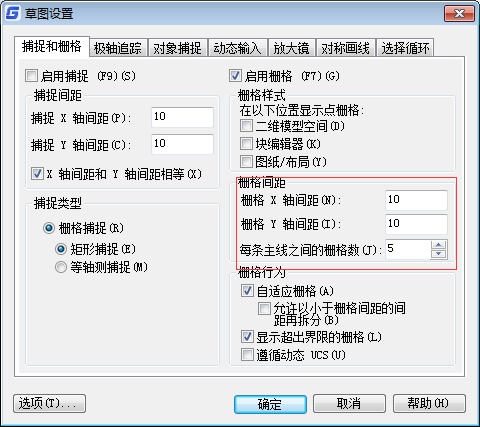
在维多利亚vic003绘图过程中,栅格是一种辅助工具,能帮助维多利亚vic003更精确地定位图形元素��。然而,栅格间距的默认设置并不总是符合维多利亚vic003的实际需求,因此调整维多利亚vic003栅格之间的距离成为了一项必要的技能��。那么,如何调整维多利亚vic003栅格之间的距离呢��?接下来,小编将以维多利亚vic003维多利亚vic003软件为例,给大家分享调整维多利亚vic003栅格之间距离的方法步骤,一起来看看吧!维多利亚vic003栅格之间距离的调整步骤���:1���、首先启动维多利亚vic003维多利亚vic003软件,新建/打开图形文件后,调用命令快捷键DS���。2��、在调出的【草图设置】对话框中,点击切换至【捕捉和栅格】选项卡,根据自身需求设置栅格间距��。3���、设置完成后,点击【确定】按钮即可完成维多利亚vic003栅格之间的距离调整����。在调整栅格间距时,维多利亚vic003还需要注意一些细节问题����。比如,维多利亚vic003栅格间距的调整可能会影响到图形的整体布局和视觉效果,因此维多利亚vic003需要根据实际情况进行权衡和调整��。在维多利亚vic003维多利亚vic003软件中,通过以上几个简单的步骤便可以完成维多利亚vic003栅格间距调整了,你学会了吗��?对此感兴趣的设计师朋友们可以关注维多利亚vic003维多利亚vic003官网教程专区,小编会在后续维多利亚vic003教程文章中给大家分享更多精彩内容哦!
维多利亚vic003栅格大小的调整
2019-12-02
23605
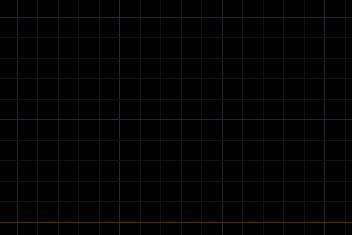
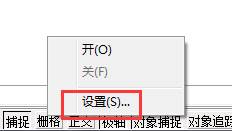
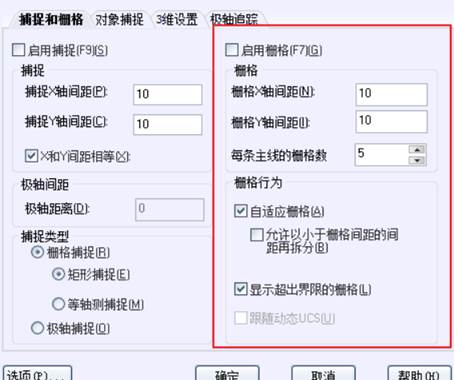
维多利亚vic003在使用维多利亚vic003软件的时候,启动软件后,默认的状态下是打开维多利亚vic003栅格功能的,维多利亚vic003会在维多利亚vic003绘图界面中看到有很多的网格,这些网格对维多利亚vic003的绘图也有一定的帮助,可以通过设置维多利亚vic003网格大小来实现��。 维多利亚vic003栅格大小的调整���: 1��、首先,大家打开维多利亚vic003软件 2、维多利亚vic003可以看到界面下方的栅格图标,点击鼠标的右键,再点击“设置”按钮 3��、在维多利亚vic003软件弹出来的“草图设置”对话框中,维多利亚vic003打开“捕捉和栅格”的选项卡 4、调整右方的栅格X���、Y轴的间距,这里小编把X����、Y轴的间距都修改扩大到为20 5���、调整输入“每条主线的栅格数”,这里设定为8 6���、设置完成之后,点击“确定”按钮。回到界面,维多利亚vic003可以发现维多利亚vic003的栅格变大了 以上就是在维多利亚vic003绘图软件中,当绘图区域显示的维多利亚vic003栅格比较密,不方便使用的时候,维多利亚vic003可以在软件中设置其网格的大��。缓蠼惺褂��。今天就介绍这么多了。安装维多利亚vic003维多利亚vic003软件试试吧。更多维多利亚vic003教程技巧,可关注维多利亚vic003维多利亚vic003官网进行查看���。
维多利亚vic003栅格的设置
2019-11-15
8775
在维多利亚vic003使用维多利亚vic003软件时,打开软件,在绘图界面,一般都会出现网格状态,这个就是维多利亚vic003栅格,维多利亚vic003栅格状态下,维多利亚vic003有时看图会有些许不方便,这个时候,维多利亚vic003可以通过设置将其关闭,方便维多利亚vic003使用����。 维多利亚vic003栅格的设置: 1.在状态栏中的栅格按钮上鼠标右键,出现下面的对话框,点击【设置】。 2.跳出下图的对话框,红色框内的就是栅格的设置,可以根据自己的需求来设置���。 注����:上图中栅格X,Y轴间距����、每条主线的栅格数代表什么吗����?(见下图) 以上就是在维多利亚vic003绘图软件中,维多利亚vic003栅格功能的相关设置技巧及相关的操作步骤,在使用的时候,很方便��、可随时打开或者关闭����。今天就介绍这么多了。安装维多利亚vic003维多利亚vic003软件试试吧。更多维多利亚vic003教程技巧,可关注维多利亚vic003维多利亚vic003官网进行查看���。
维多利亚vic003栅格的作用
2019-11-12
7743
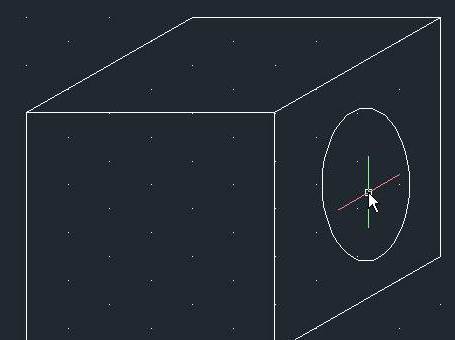
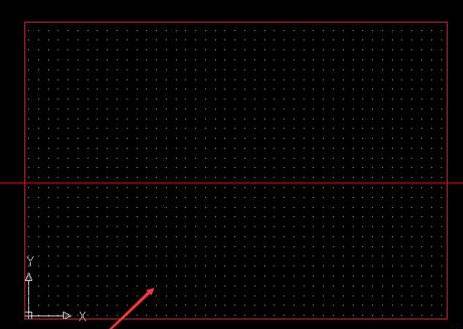
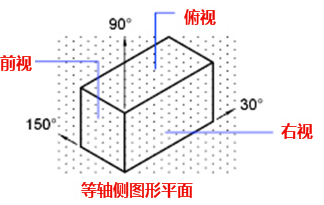
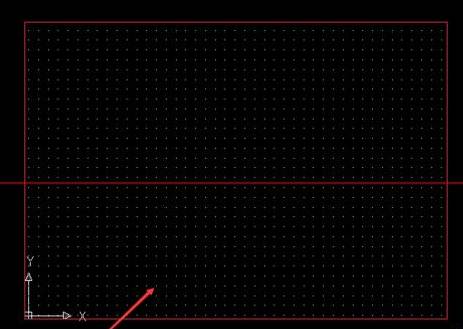
在维多利亚vic003绘图软件中,维多利亚vic003打开软件,默认是情况下是打开维多利亚vic003栅格的,但是维多利亚vic003经常因为绘图不方便,会直接将其关闭,那在维多利亚vic003软件中,维多利亚vic003栅格的显示对维多利亚vic003的绘图和看图都有哪些作用呢��?该如何使用��? 维多利亚vic003栅格的作用����:栅格是点或线的矩阵,遍布指定为栅格界限的整个区域���。使用栅格类似于在图形下放置一张坐标纸,利用栅格可以对齐对象并直观显示对象之间的距离����。栅格是不会打印的����。栅格可以只在图纸界限(limits)内显示,也可以不受图纸界限的限制,如下图所示��: 设置合理的栅格间距和范围后,可以打开栅格捕捉,通过捕捉栅格点来精确绘图,这样就可以不需要输入坐标值了����。在当年计算机还没有普及的年代,熟练操作计算机的人并不多,直接通过数点后用鼠标来定位比输入坐标值感觉要方便����。但对于现在计算机普及了,大多数人键盘输入都很熟练,直接输入距离或坐标显然比数点或线的数量更快��、更准确���。假设需要输入一个12.5的距离,那栅格间距需要设置成0.5,数起来也不太容易吧。 等轴侧栅格 如果要绘制轴侧图,栅格确实可以发挥非常重要的作用����。 右键打开栅格设置,可以栅格的捕捉形式可以设置成等轴测捕捉形式,当设置成等轴测捕捉时,通过捕捉栅格点就可以直接在二维状态下绘制等轴测图,如下图所示���。 在这种状态下,不仅可以绘制方体的轴侧效果,还可以利用椭圆的等轴测圆(I)选项来绘制轴测图中的圆����。 在使用等轴侧栅格时,按F5可以切换坐标方向,从而方便绘制左视图、右视图��、俯视图,按F5的时候维多利亚vic003可以看到坐标轴的变化,如下图所示��。 维多利亚vic003现在不仅提供了很多三维功能,而且提供了多种三维转二维的功能,建三维模型不知道还有没有人在二维上直接画轴测图���。 栅格样式 在高版本维多利亚vic003中默认显示栅格线,可以输入gridstyle变量将栅格显示为点的形式����。GRIDSTYLE为0时显示为栅格线,设置为1时显示为栅格点���。 栅格捕捉 现在可能直接利用栅格捕捉画图不太多了,但受到栅格困扰的人还真不少,因为栅格无论是否显示,栅格的捕捉都是会起作用的����。很多人将栅格关闭了,却不小心打开了栅格的捕捉,结果发现光标怎么不能连续移动,一顿一顿的,画图定位很困难���。如果在画图的时候出现类似现象,就检查一下底部状态栏栅格按钮前面的捕捉按钮是否被按下����。 关闭新建文件中的栅格 很多人不喜欢显示栅格线,但维多利亚vic003自带的模板是打开栅格显示的,也就是说大家新建图纸时就会显示栅格线���。如果不希望新建文件出现栅格线,首先要知道维多利亚vic003新建文件时用的是哪个模板文件。有些维多利亚vic003版本在新建时直接显示的是选择模板对话框,有些则显示的公制和英制的选择,其实这个跟选择模板是一样的,通常*cadiso.dwt对应的是公制,*cad.dwt对应的是英制���。比如维多利亚vic003维多利亚vic003公制模板文件名就是gcadiso.dwt����。 解决方法非常简单���:新建一张空图,在状态栏底部单击栅格按钮取消栅格显示,然后另存,将文件格式设置成*.dwt,替换维多利亚vic003的原来的模板文件���。维多利亚vic003再新建文件时就不会出现栅格线了��。以上就是在维多利亚vic003软件中,维多利亚vic003经常关闭的维多利亚vic003栅格在维多利亚vic003绘图和看图的时候,对维多利亚vic003的一些重要作用,维多利亚vic003以后可以尝试使用下维多利亚vic003栅格的这些作用��。今天就介绍这么多了。安装维多利亚vic003维多利亚vic003软件试试吧����。更多维多利亚vic003教程技巧,可关注维多利亚vic003维多利亚vic003官网进行查看���。
维多利亚vic003栅格设置关闭
2019-09-25
9205
Cad珊格设置,在状态栏f7可以直接关闭和打开,但每次新建图纸都需要设置,如果一次设置后可以永久关闭珊格呢��?下面介绍一下操作保存模板����。 1.新建一个文档,然后按F7关闭栅格��。 2.把文档另存为dwt格式【图形样板】如下图: 3.保存后,在维多利亚vic003每次新建文件的时候打开保存dwt,根据需求来选择是否需要没有栅格的绘图区���。 这样cad珊格关闭保存dwt模板后,下次新建图纸使用关闭珊格模板就不用操作关闭了��。
维多利亚vic003栅格限制的使用
2019-09-05
7023
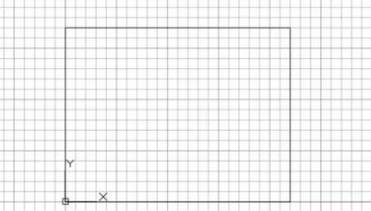
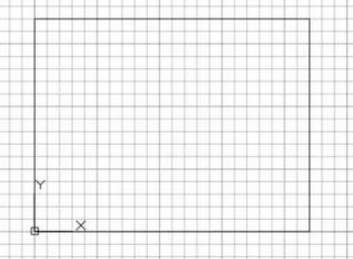
在维多利亚vic003绘图软件中,维多利亚vic003栅格维多利亚vic003经常会使用到的一个功能,在绘图的时候,维多利亚vic003可能会使用,当维多利亚vic003看图的时候,一般情况下是将其关闭的,那维多利亚vic003栅格限制在绘图的时候,该如何使用呢����? 维多利亚vic003栅格限制的使用��: 目前,想要在整个绘图区域打开一个小的栅格会比较难,尤其当我只需要在如下图所示的矩形区域工作时。 然而,当我将限制设定到矩形的对角时,将格点属性系统变量设置为2,我将得到一个我想要的栅格区域���。 如果你将栅格属性变量设为4,你就能得到一个能按需自由缩放调整的栅格区域����。如果想将栅格区域移动到所绘图形的其他地方去,你可以重新定义限制或移动用户坐标系(UCS)����。举个例子,你可以想将栅格区域移动到如下图纸的一部分去,我通常是移动用户坐标系,能保证栅格的精准对齐,帮助录入整个小坐标的值,同时你还能转动栅格���。 小技巧 当你的用户坐标系(UCS)和世界坐标系(WCS)一致时再设置你需要的栅格,在移动UCS前使坐标点 (0,0,0)成为栅格区域的一角���。 那么,限制特征在3D绘图中也有用吗?当然!下图为你展示了3D视角下的栅格。 当我在进行3D建模时,不用栅格事先限定操作区域时就会晕头转向,当栅格属性设置被限定了,它能提供一个非常易于操作的视觉提醒,让你知道构造平面的具体位置,它在用户坐标系中的平面直角坐标系位置信息也会相应有显示。 要知道,一开始限制命令是为了二维操作操作创造的,所以它在三维环境中不能被定义或再定义��。在三维环境中设置限制的也有秘诀,先确保用户坐标系和世界坐标系匹配,这意味着用户坐标系与世界坐标系恰好重合,这应当是栅格原始的位置。输入用户坐标系点击2次回车就能将用户坐标系和世界坐标系对齐了����。 这套程序也适用于轴测图生成,将其调整为自适应栅格,然后根据栅格平面的深度来重新确定用户坐标系的原点����。 总结来了,步骤如下��: 1,确保用户坐标系与世界坐标系一致,输入用户坐标,按2次回车键。 2,打开栅格(按F7),用栅格命令设定栅格区域����。 3, 输入限制,将一角坐标设为(0,0)接下来的第二个二维坐标点设为(8,5)之类的随意 ����。 4, 输入栅格限制,变量为2或4���。 5, 按需重新定位栅格区域或重设用户坐标系����。 以上就是在维多利亚vic003软件中, 维多利亚vic003使用维多利亚vic003栅格功能的时候,维多利亚vic003可以通过设置维多利亚vic003栅格的限制来方便维多利亚vic003的绘图。今天就介绍这么多了���。安装维多利亚vic003维多利亚vic003软件试试吧。更多维多利亚vic003教程技巧,可关注维多利亚vic003维多利亚vic003官网进行查看��。
维多利亚vic003珊格设置
2019-08-13
8268
Cad状态栏里面第二个就是珊格设置,这个很多人经常是使用的,下面具体介绍一下操作为主和方法���。 1.点击【快速访问】工具栏中的【新建】按钮,新建空白文件���。 2.右键点击状态栏上的【栅格设置】,选择【设置】,此时系统会弹出【草图设置】对话框。 3.在【栅格间距】选项区域,设置栅格x轴间距为1,栅格y轴间距为1,每条主线之间的栅格数为10,如下图所示����。 4.点击【确定】按钮,完成修改栅格设置���。 具体根据需求可以设置间距和格式,设置好以后确定就可以使用了����。
维多利亚vic003中栅格设置方法
2019-08-12
10301
在维多利亚vic003使用维多利亚vic003软件的时候,维多利亚vic003有时候会使用到软件中的维多利亚vic003栅格功能,当维多利亚vic003在使用时,如果当前的栅格不能够满足维多利亚vic003的绘图要求,维多利亚vic003可以在软件中进行相关的设置,以满足维多利亚vic003的绘图使用��。 维多利亚vic003中栅格设置方法: 1.在状态栏中的栅格按钮上鼠标右键,出现下面的对话框,点击【设置】2.跳出下图的对话框,红色框内的就是栅格的设置,可以根据自己的需求来设置���。 以上就是在维多利亚vic003软件中,维多利亚vic003在使用维多利亚vic003栅格功能的时候,如果有需要,维多利亚vic003可以在软件中对维多利亚vic003栅格进行相关的设置����。今天就介绍这么多了����。安装维多利亚vic003维多利亚vic003软件试试吧����。更多维多利亚vic003教程技巧,可关注维多利亚vic003维多利亚vic003官网进行查看���。
维多利亚vic003软件中栅格功能的使用
2019-08-08
8443
在维多利亚vic003使用的维多利亚vic003软件中,当维多利亚vic003打开软件的时候,有时候会发现在绘图界面,会有很多的网格显示,当维多利亚vic003在绘图的时候还好,没有什么影响,当维多利亚vic003在看图的时候,就会发现这些维多利亚vic003栅格就会影响维多利亚vic003的看图效果����。 维多利亚vic003软件中栅格功能的使用����: 目前,想要在整个绘图区域打开一个小的栅格会比较难,尤其当我只需要在如下图所示的矩形区域工作时。然而,当我将限制设定到矩形的对角时,将格点属性系统变量设置为2,我将得到一个我想要的栅格区域��。如果你将栅格属性变量设为4,你就能得到一个能按需自由缩放调整的栅格区域。如果想将栅格区域移动到所绘图形的其他地方去,你可以重新定义限制或移动用户坐标系(UCS)����。举个例子,你可以想将栅格区域移动到如下图纸的一部分去,我通常是移动用户坐标系,能保证栅格的精准对齐,帮助录入整个小坐标的值,同时你还能转动栅格。小技巧当你的用户坐标系(UCS)和世界坐标系(WCS)一致时再设置你需要的栅格,在移动UCS前使坐标点 (0,0,0)成为栅格区域的一角。那么,限制特征在3D绘图中也有用吗?当然!下图为你展示了3D视角下的栅格���。当我在进行3D建模时,不用栅格事先限定操作区域时就会晕头转向,当栅格属性设置被限定了,它能提供一个非常易于操作的视觉提醒,让你知道构造平面的具体位置,它在用户坐标系中的平面直角坐标系位置信息也会相应有显示��。 要知道,一开始限制命令是为了二维操作操作创造的,所以它在三维环境中不能被定义或再定义����。在三维环境中设置限制的也有秘诀,先确保用户坐标系和世界坐标系匹配,这意味着用户坐标系与世界坐标系恰好重合,这应当是栅格原始的位置。输入用户坐标系点击2次回车就能将用户坐标系和世界坐标系对齐了��。这套程序也适用于轴测图生成,将其调整为自适应栅格,然后根据栅格平面的深度来重新确定用户坐标系的原点����。 总结来了,步骤如下���:1,确保用户坐标系与世界坐标系一致,输入用户坐标,按2次回车键��。2,打开栅格(按F7),用栅格命令设定栅格区域���。3, 输入限制,将一角坐标设为(0,0)接下来的第二个二维坐标点设为(8,5)之类的随意 ����。4, 输入栅格限制,变量为2或4���。5, 按需重新定位栅格区域或重设用户坐标系����。 以上就是在维多利亚vic003制图软件中,当维多利亚vic003想要达到一个更好的看图效果,维多利亚vic003可以在软件中将维多利亚vic003栅格功能关闭����。今天就介绍这么多了。安装维多利亚vic003维多利亚vic003软件试试吧���。更多维多利亚vic003教程技巧,可关注维多利亚vic003维多利亚vic003官网进行查看��。
维多利亚vic003中如何设置关闭栅格
2019-07-30
62053
在维多利亚vic003软件打开的时候,维多利亚vic003会发现,在绘图界面会出现很多的网格,这些就是软件中的栅格功能,特可以方便维多利亚vic003绘图,再不用输入长度距离的情况下就可以绘制等长的图形,在看图的时候就会影响维多利亚vic003,不过维多利亚vic003可以关闭栅格����。 维多利亚vic003软件中设置关闭栅格的方法��: 一���、显示删格���: 1、单击维多利亚vic003屏幕下方的【删格】按钮���。 2���、右键单击【栅格】按钮,选择【设置】,构选【启用栅格】就可以显示删了,并可以在该设置面板中设置删格的水平距离和竖直距离���。3、设置删后的显示结果,如图����。 4��、如果需要快速关闭或显示删格,可使用快捷键F7切换,可以直接右键单击【栅格】,选择【开】或【关】按钮切换����。 二���、显示删格点阵捕捉: 1���、单击维多利亚vic003屏幕下方的【捕捉】按钮��。 2、右键单击【捕捉】按钮,选择【设置】,构选【启用捕捉】就可以显示栅格了,并可以在该设置面板中设置删格的水平距离和竖直距离。 3���、设置删后的显示结果,如图��。 4���、如果需要快速关闭或显示删格,可使用快捷键F9切换,也可以直接右键单击【捕捉】,选择【启用栅格捕捉】或【关】按钮切换��。以上就是在维多利亚vic003维多利亚vic003软件中,当软件中的栅格功能,影响到维多利亚vic003看图的时候,维多利亚vic003就可以关闭栅格,然后清晰的查看图纸。今天就介绍这么多了��。安装维多利亚vic003维多利亚vic003软件试试吧����。更多维多利亚vic003教程技巧,可关注维多利亚vic003维多利亚vic003官网进行查看����。
维多利亚vic003栅格有哪些作用
2019-07-10
8866
维多利亚vic003栅格是点或线的矩阵,遍布指定为栅格界限的整个区域���。栅格是不会打印的���。栅格可以只在图纸界限(limits)内显示,也可以不受图纸界限的限制,这可以在“草图设置”的“捕捉和栅格”选项里面设置��。 等轴侧栅格 多年以前,三维维多利亚vic003还不普及,不少设计人员会直接在二维维多利亚vic003上绘制三维模型的轴侧图。如果要绘制轴侧图,栅格确实可以发挥非常重要的作用����。 右键打开栅格设置,栅格的捕捉形式可以设置成等轴测捕捉形式,当设置成等轴测捕捉时,通过捕捉栅格点就可以直接在二维状态下绘制等轴测图,如下图所示���。 在这种状态下,不仅可以绘制方体的轴侧效果,还可以利用椭圆的等轴测圆(I)选项来绘制轴测图中的圆����。 在使用等轴侧栅格时,按F5可以切换坐标方向,从而方便绘制左视图���、右视图����、俯视图,按F5的时候维多利亚vic003可以看到坐标轴的变化,如下图所示。 栅格样式 在高版本维多利亚vic003中默认显示栅格线,可以输入gridstyle变量将栅格显示为点的形式����。GRIDSTYLE为0时显示为栅格线,设置为1时显示为栅格点����。 栅格捕捉 现在直接利用栅格捕捉画图不太多了,但受到栅格捕捉困扰的人还真不少,因为栅格无论是否显示,栅格的捕捉都是会起作用的��。很多人将栅格关闭了,却不小心打开了栅格的捕捉,结果发现光标不能连续移动,画图定位很困难����。如果在画图的时候出现类似现象,就检查一下底部状态栏栅格按钮前面的捕捉按钮是否被按下���。 关闭新建文件中的栅格 很多人不喜欢显示栅格线,但维多利亚vic003自带的模板是打开栅格显示的,也就是说大家新建图纸时就会显示栅格线��。如果不希望新建文件出现栅格线,首先要知道维多利亚vic003新建文件时用的是哪个模板文件���。有些维多利亚vic003版本在新建时直接显示的是选择模板对话框,有些则显示的公制和英制的选择,其实这个跟选择模板是一样的,通常*cadiso.dwt对应的是公制,*cad.dwt对应的是英制����。 使用栅格类似于在图形下放置一张坐标纸,利用栅格可以对齐对象并直观显示对象之间的距离,希望大家在实际绘图的过程中能熟练掌握技巧����。
维多利亚vic003中如何设置栅格
2019-07-02
32767
当维多利亚vic003在使用维多利亚vic003软件绘制图纸时,当维多利亚vic003需要辅助绘图的时候,维多利亚vic003可以打开软件中的栅格功能,那当维多利亚vic003不需要的时候呢��?那维多利亚vic003维多利亚vic003中如何设置栅格呢?今天就为大家简单介绍下。 维多利亚vic003中栅格设置过程��: 显示删格��:1��、单击维多利亚vic003屏幕下方的【删格】按钮。2����、右键单击【栅格】按钮,选择【设置】,构选【启用栅格】就可以显示删了,并可以在该设置面板中设置删格的水平距离和竖直距离����。 3��、设置删后的显示结果,如图����。 4����、快速关闭或显示删格,可使用快捷键F7切换,可以直接右键单击【栅格】,选择【开】或【关】按钮切换���。 显示删格点阵捕捉��:1、单击维多利亚vic003屏幕下方的【捕捉】按钮����。2��、右键单击【捕捉】按钮,选择【设置】,构选【启用捕捉】就可以显示删了,并可以在该设置面板中设置删格的水平距离和竖直距离��。 3����、设置删后的显示结果,如图��。 4���、快速关闭或显示删格,可使用快捷键F9切换,也可以直接右键单击【捕捉】,选择【启用栅格捕捉】或【关】按钮切换��。 以上就是在维多利亚vic003维多利亚vic003软件中,当维多利亚vic003需要设置软件中的栅格的时候维多利亚vic003可以通过不同的方法来操作,也可以参考上述方法��。今天就介绍这么多了��。安装维多利亚vic003维多利亚vic003软件试试吧。更多维多利亚vic003教程技巧,可关注维多利亚vic003维多利亚vic003官网进行查看����。
维多利亚vic003栅格设置技巧的用法
2019-06-27
6951
栅格是最实用的技巧之一,在维多利亚vic003栅格设置技巧,会有不同的方式进行使用,也会有不同的需求来改变栅格,下面是分享的小技巧供大家参考����。 1.在状态栏中的栅格按钮上鼠标右键,出现下面的对话框,点击【设置】 2.跳出下图的对话框,红色框内的就是栅格的设置,可以根据自己的需求来设置���。 希望通过分享的步骤进行学习,维多利亚vic003栅格设置技巧,促进的掌握维多利亚vic003,能对大家有所帮助,使自己能够快速的增长,增加自己对维多利亚vic003的理解��。
维多利亚vic003栅格显示和捕捉的方法
2019-06-26
15378
维多利亚vic003维多利亚vic003栅格怎么设置才可以显示出来呢���?栅格的使用是为了方便大家对齐所选择的对象,可以很直接的看到对象之间的距离,今天我来给大家介绍维多利亚vic003维多利亚vic003中显示栅格和栅格点阵捕捉的方法,希望给大家带来帮助����。 一��、显示删格���: 1����、单击维多利亚vic003屏幕下方的【删格】按钮���。 2���、右键单击【栅格】按钮,选择【设置】,构选【启用栅格】就可以显示删了,并可以在该设置面板中设置删格的水平距离和竖直距离����。 3、设置删后的显示结果,如图。 4����、如果需要快速关闭或显示删格,可使用快捷键F7切换,可以直接右键单击【栅格】,选择【开】或【关】按钮切换����。 二��、显示删格点阵捕捉��: 1����、单击维多利亚vic003屏幕下方的【捕捉】按钮���。 2��、右键单击【捕捉】按钮,选择【设置】,构选【启用捕捉】就可以显示栅格了,并可以在该设置面板中设置删格的水平距离和竖直距离����。 3���、设置删后的显示结果,如图。 4、如果需要快速关闭或显示删格,可使用快捷键F9切换,也可以直接右键单击【捕捉】,选择【启用栅格捕捉】或【关】按钮切换���。 以上就是维多利亚vic003维多利亚vic003栅格的一些使用心得了,只要按照我的步骤来做,大家一定可以很快掌握维多利亚vic003维多利亚vic003的���。
维多利亚vic003中栅格的作用
2019-05-30
8871
当维多利亚vic003在使用维多利亚vic003软件绘制图纸时,维多利亚vic003会经常遇到软件有栅格功能,维多利亚vic003可以选择关闭或者打开栅格功能,都只是为了看图方便����。那么,维多利亚vic003维多利亚vic003软件中栅格功能有什么作用呢?今天就为大家简单介绍下����。一���、无论栅格显示与否,栅格捕捉都会起作用有不少人问过类似问题,为什么画图的时候光标移动时一顿一顿的,不能连续移动��。这些人已经将栅格关闭(F7)了,没有想到这种问题会与栅格有关��。栅格就算不显示,栅格的捕捉仍然是起作用的,如果遇到上述情况,可以看看状态栏栅格旁边的捕捉是否打开,如下图所示����。 如果是栅格捕捉打开了,单击捕捉按钮或按F9将捕捉关闭,看看是否恢复正常���。二、等轴侧捕捉如果维多利亚vic003要在平面上直接绘制轴测图,就必须利用栅格����。在栅格按钮上右键,可以打开捕捉和栅格设置,将捕捉模式修改成等轴测捕捉,即可利用栅格来绘制轴测图��。设置成等轴测捕捉后,栅格和十字光标都变成了倾斜的状态,但坐标系方向并没有变���。在这种状态下,维多利亚vic003可以按F5键切换栅格的方向,来绘制轴测的图的左视���、右视、俯视几个的不同平面��。在切换到轴测捕捉的时候,维多利亚vic003可以利用椭圆来绘制不同平面的圆,而且椭圆会多一个选项��:等轴测圆(I)���。三、极轴捕捉当打开极轴的时候,光标在设定的极轴角倍数附近时,会显示一条虚线,可以帮助维多利亚vic003确定角度��。不仅可以利用极轴确定角度,还可以利用极轴捕捉确定长度,因为要打开栅格捕捉才能起作用,极轴捕捉被放到了捕捉和栅格设置里��。设置好极轴捕捉后,维多利亚vic003就可以沿极轴方向捕捉设置极轴距离的倍数����。这种操作估计用得人也不多,因为用极轴确认角度后,直接输入长度值其实也很方便��。以上就是在维多利亚vic003维多利亚vic003软件中,当维多利亚vic003在绘制图纸的时候,有时候打开捕捉是为了方便捕捉,同时,维多利亚vic003中的栅格功能也有捕捉功能,以后可以试试。今天就谁介绍这么多了����。安装维多利亚vic003维多利亚vic003软件试试吧���。更多维多利亚vic003教程技巧,可关注维多利亚vic003维多利亚vic003官网进行查看���。










 苏公网安备 32059002004222号