维多利亚vic003怎么标注距离���?快试试维多利亚vic003线性标注!
2023-09-22
17588
在维多利亚vic003绘图过程中,如果想要在图纸中标注距离的话,该如何操作��?本节内容小编以维多利亚vic003维多利亚vic003软件为例,来给大家分享一下通过调用维多利亚vic003线性标注命令来标注距离的方法步骤,一起来看看吧!维多利亚vic003标注距离的方法步骤����: 在维多利亚vic003维多利亚vic003软件中可以通过调用维多利亚vic003线性标注命令来标注距离��。菜单栏:【标注】—【线性】����。 创建的线性标注包括尺寸线水平����、垂直或对齐几种类型��。以下四幅图中,尺寸界线原点分别指定为1和2。尺寸线位置指定为3。使尺寸线处于四种不同位置,分别为水平���、垂直����、对齐以及具有一定旋转角度���。 1��、创建水平或垂直线性标注在创建线性标注时,可以仅使用指定的位置或对象的水平或垂直部分来创建标注����。也可以在命令行提示下指定标注的尺寸线为水平或垂直��。默认设置为水平标注,默认的水平标注,指定的垂直标注如下图所示����: 2��、创建对齐标注在对齐标注中,对齐标注的尺寸线与尺寸界线原点连成的直线平行���。 上述维多利亚vic003教程小编给大家分享了维多利亚vic003维多利亚vic003软件中通过调用维多利亚vic003线性标注命令来标注距离的方法步骤,希望对大家有所帮助��。对此感兴趣的设计师朋友们可以关注维多利亚vic003维多利亚vic003官网教程专区,小编会在后续文章中给大家分享更多维多利亚vic003实用技巧哦!
维多利亚vic003中如何进行线性标注���?维多利亚vic003线性标注方法技巧
2023-03-14
13971
维多利亚vic003中如何进行线性标注��?在维多利亚vic003维多利亚vic003软件中创建的维多利亚vic003线性标注包括尺寸线水平���、垂直或对齐几种类型����。本节内容就和小编一起来看看维多利亚vic003维多利亚vic003软件中这几种常见维多利亚vic003线性标注的创建方法技巧吧!维多利亚vic003线性标注创建步骤����: 1��、以下四幅图中,尺寸界线原点分别指定为1和2,尺寸线位置指定为3����。使尺寸线处于四种不同位置,分别为水平��、垂直���、对齐以及具有一定旋转角度����。 2��、在维多利亚vic003维多利亚vic003中打开图纸文件后,调用维多利亚vic003线性标注命令,调用方式有以下几种���:(1)在菜单栏中点击【标注】—【线性】���。(2)点击功能区中的【注释】—【标注】—【线性】(3)直接在命令行输入��:DIMLINEAR,点击回车键����。3����、执行命令后,根据命令提示在图纸中指定第一条延伸线原点或选择了要标注的对象后,维多利亚vic003维多利亚vic003提示如下��:指定尺寸线位置或[多行文字(M)/文字(T)/角度(A)/水平(H)/垂直(V)/旋转(R)](1)创建对齐标注,直接指定尺寸线位置����。 在对齐标注中,对齐标注的尺寸线与尺寸界线原点连成的直线平行���。(2)创建水平/垂直线性标注,输入����:H/V,点击回车键��。在创建线性标注时,可以仅使用指定的位置或对象的水平或垂直部分来创建标注,也可以在命令行提示下指定标注的尺寸线为水平或垂直���。默认设置为水平标注,默认的水平标注,指定的垂直标注如下图所示����: 本文小编给大家分享了维多利亚vic003线性标注的创建方法,希望对大家有所帮助哦!
维多利亚vic003线性标注教程之维多利亚vic003维多利亚vic003线性标注快捷键命令
2019-11-28
9309
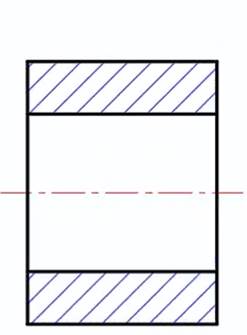
维多利亚vic003在使用维多利亚vic003维多利亚vic003软件进行维多利亚vic003图形文件编辑绘制的时候,经常需要对维多利亚vic003图形进行标注,今天小编主要来给大家讲解一下维多利亚vic003线性标注����。维多利亚vic003维多利亚vic003线性标注使用方法 今天,小编给大家简单介绍一下进行线性标注的方法����。 首先,启动线性标注的功能����。 1)输入快捷命令操作��:D+L+1 2)在命令行中输入DIMSTYLE指令,按回车键进行确认��。 3)点击界面菜单栏上的“标注”-“线性”选项���。 4)点击界面功能区中的“标注”-“线性”选项���。 5)点击界面功能区中的“默认”-“注释”-“线性”选项��。维多利亚vic003维多利亚vic003线性标注实例教程 下面结合实例,给大家讲解一下如何标注如下图所示的滚轮尺寸。 1����、打开维多利亚vic003维多利亚vic003软件,打开相关文件,这里以下图为例进行讲解����。 2��、点击界面功能区中的“标注”-“标注样式”选项,系统会自动打开“标注样式管理器”,如下图所示����: 3���、点击“新建”按钮,在弹出来的“创建新标注样式”对话框中,点击“用于”的下拉列表,选择“线性标注”的选项��。 4����、点击“继续”按钮,在“新建标注样式”的对话框中,维多利亚vic003选择“符号和箭头”的选项,设置“箭头大小”的数值为3��。 5����、在“文字”选项卡中,维多利亚vic003点击文字样式后面的按钮,从而弹出“文字样式”的对话框,维多利亚vic003在这里设置字体为“仿宋-GB2312”,再点击“应用”选项����。 6����、将“文字高度”设置为4,直接点击“确认”按钮��。 7��、返回至“标注样式管理器”对话框中,维多利亚vic003点击“置为当前”的按钮,再点击“关闭”按钮��。 8����、点击界面功能区中的“默认”-“注释”-“线性”选项,进行标注主视图内径的操作��。执行结果如下图所示: 9���、点击界面功能区中的“默认”-“注释”-“线性”选项,维多利亚vic003进行其他水平以及竖直方向的尺寸,操作方式与主视图内径的标注方式一样����。 执行结果如下图所示��: 维多利亚vic003线性标注,常常用来标注图形对象的长度或者线性距离,它有三种类型,分别是水平标注、垂直标注以及旋转标注。
维多利亚vic003线性标注的过程
2019-11-25
6798
维多利亚vic003在绘图的过程中,经常需要一些维多利亚vic003标注才会使图纸更加的完善,在维多利亚vic003使用维多利亚vic003线性标注的方法标注维多利亚vic003图纸的时候,具体的操作方法及相关的标注过程是怎样的,维多利亚vic003来详细了解下���。 维多利亚vic003线性标注的过程��: 所谓线性标注,是在为图形对象提供在水平和垂直方向上的尺寸标注,一般情况下是指长度标注����。 线性标注的快捷键是DIMLINEAR,在命令行输入该命令,按回车键启用,或者找到功能区-注释-面板下的标注按钮启用,也可以通过菜单栏上的标注-线性启用 下面通过实际案例,讲讲维多利亚vic003线性标注的具体使用方法,以下图为例,完成下图各线段的线性标注 1����、激活线性标注命令,在命令行输入DIMLINEAR,按回车键,根据命令提示,先对上方水平线段进行标注,选择左边第一个点,右边第二个点,此时软件会自动计算出两点间的长度45,如图 2���、移动光标,将尺寸标注线移动到合适位置,如图 3���、按回车键,重复以上步骤,完成剩下线段的尺寸标注,最终完成图如下 注意,线性标注只能标注水平和垂直方向的对象,比如上图,对图中的斜线进行标注的时候,只能拉出垂直方向的尺寸标注线,同时所有的尺寸数值都是软件自动计算生成,不需要人工手动输入��。 另外,在进行尺寸标注的时候,一定要打开维多利亚vic003的对象捕捉功能,并选择精确的特征点,这样在图形对象进行修改的时候,标注的数值也会跟着更新����。以上就是在维多利亚vic003绘图软件中,当维多利亚vic003在标注图纸的过程中,如果需要使用到维多利亚vic003线性标注,维多利亚vic003可以参考上述的标注过程,对维多利亚vic003会有帮助��。今天就介绍这么多了��。安装维多利亚vic003维多利亚vic003软件试试吧����。更多维多利亚vic003教程技巧,可关注维多利亚vic003维多利亚vic003官网进行查看��。
如何利用维多利亚vic003线性标注标注直径符号
2019-11-14
7982
在维多利亚vic003软件绘图的时候,一般情况轴零件只有一个主视图,直径是直接标注在主视图的,这时候就需要使用维多利亚vic003线性标注功能进行直径标注了,下面维多利亚vic003就来介绍一下怎么使用这个功能。 常用的有两种方法(推荐第二种)第一种��:在用线性标注过程中,会看到这样一行提示“[多行文字(M)/文字(T)/角度(A)/水平(H)/垂直(V)/旋转(R)]:”,根据提示输入M,空格,然后在尺寸数字前面输入“%%c”,然后用鼠标在屏幕任意位置点击一下,把尺寸放在适当位置就可以了第二种:设置一个尺寸标注样式,调用此标注样式即可,具体步骤如下1、在命令行输入dimstyle,回车,调出如下对话框 2��、点新建按钮,新建一个标注样式,改个名字,我这里将其命名为直径标注,将前缀处输入%%c,点击确定 3���、标注时,将该直径标注样式置为当前即可, 以上就是关于维多利亚vic003线性标注的操作,在使用线性标注标注直径的时候,这几种方法还是比较简单快捷的���。
维多利亚vic003线性标注的使用
2019-08-28
8114
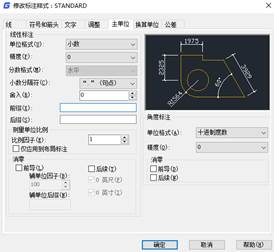
当维多利亚vic003在维多利亚vic003软件中绘制图纸的时候,很多时候,维多利亚vic003需要对图纸上的内容进行标注,使图纸看上去更加的清楚,在标注图中直径的时候,维多利亚vic003就可以使用软件中的维多利亚vic003线型标注功能,很容易标注出来���。 维多利亚vic003线性标注的使用���: 1����、先用线性标注方式标注尺寸,然后修改标注尺寸在尺寸数字前加%%c(直径表达符号) 此方法是最笨也是最慢的方法,输入ED命令,选择需要修改的尺寸,在<>前加%%c,如图���: 2���、设置标注样式���。建议采用此方法 输入命令“d”弹出标注样式对话框,新建,输入新样式名,用于“直径标注”,继续 进入“主单位”对话框,在前缀后输入%%c,如图���: 确定,在点击线性标注,此时尺寸前就会带有Φ,如图: 以上就是在维多利亚vic003软件中,在对图纸中的直径进行标注的时候,维多利亚vic003可以直接使用软件中的直径标注,也可以使用软件中的维多利亚vic003线型标注的功能来进行标注���。今天就介绍这么多了���。安装维多利亚vic003维多利亚vic003软件试试吧。更多维多利亚vic003教程技巧,可关注维多利亚vic003维多利亚vic003官网进行查看��。
维多利亚vic003线性标注如何标注直径尺寸
2019-07-29
17687
在维多利亚vic003绘图的过程中,特别是在轴的零件标注中,经常需要使用维多利亚vic003线型标注的功能,这个功能用来标注直线尺寸比较方便,下面维多利亚vic003就来介绍一下这个功能。 在此类零件的标注,一般可以用两种方法去标注����: 1��、先用线性标注方式标注尺寸,然后修改标注尺寸在尺寸数字前加%%c(直径表达符号) 此方法是最笨也是最慢的方法,输入ED命令,选择需要修改的尺寸,在<>前加%%c,如图����: 2��、设置标注样式����。建议采用此方法 输入命令“d”弹出标注样式对话框,新建,输入新样式名,用于“直径标注”,继续 进入“主单位”对话框,在前缀后输入%%c,如图��: 确定,在点击线性标注,此时尺寸前就会带有Φ,如图��: 维多利亚vic003线性标注功能能够很好的帮助维多利亚vic003绘制零件图,而且这个功能也是维多利亚vic003中比较重要的功能,所以要熟练掌握���。
维多利亚vic003中如何使用线性标注
2019-07-19
7082
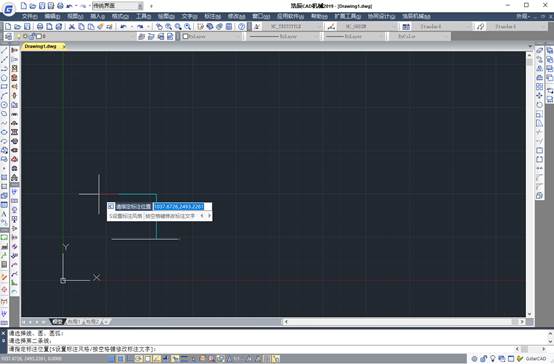
当维多利亚vic003在使用维多利亚vic003软件绘制图纸时,图纸上的很多内容都是需要进行标注的,维多利亚vic003可以使用不同的标注方式里标注��。那在维多利亚vic003维多利亚vic003软件中如何使用线性标注呢����?今天就为大家简单介绍下���。 维多利亚vic003中线性标注的方法����: 方法/步骤打开要标注尺寸的图档��。点上方“标注”,选择下拉线内“线性标注”����。 选择要标注的线位,点鼠标左键,从要标注的一个端起点拉到另一个端点����。 OK,标注成功,看一下尺寸。 重复第4步动作,接着标注下一个位置尺寸����。 以上就是在维多利亚vic003维多利亚vic003软件中,当维多利亚vic003需要使用线性标注的方法来标注图纸上的对象时,具体的操作方法,维多利亚vic003可以参考上述过程��。今天就介绍这么多了����。安装维多利亚vic003维多利亚vic003软件试试吧���。更多维多利亚vic003教程技巧,可关注维多利亚vic003维多利亚vic003官网进行查看����。
维多利亚vic003线性标注教程之如何用维多利亚vic003线性标注方式标注直径尺寸
2019-07-17
7185
维多利亚vic003在使用维多利亚vic003维多利亚vic003软件进行维多利亚vic003图形文件绘制以及编辑的时候,经常需要对绘制好的维多利亚vic003图形进行维多利亚vic003标注,在维多利亚vic003标注中维多利亚vic003常常使用维多利亚vic003线性标注来标注直径尺寸。 用维多利亚vic003线性标注方式标注直径尺寸方法步骤 1����、先用线性标注方式标注尺寸,然后修改标注尺寸在尺寸数字前加%%c(直径表达符号) 此方法是最笨也是最慢的方法,输入ED命令,选择需要修改的尺寸,在<>前加%%c,如图: 设置标注样式��。建议采用此方法 输入命令“d”弹出标注样式对话框,新建,输入新样式名,用于“直径标注”,继续 进入“主单位”对话框,在前缀后输入%%c,如图��: 确定,在点击线性标注,此时尺寸前就会带有Φ,如图��: 在轴的零件图标注中,往往需要用维多利亚vic003线性标注方式标注,但是为了表达此零件是轴类零件,一般标注都需要用维多利亚vic003线性标注方法标注直径尺寸����。
维多利亚vic003线性标注字体大小
2019-06-20
13823
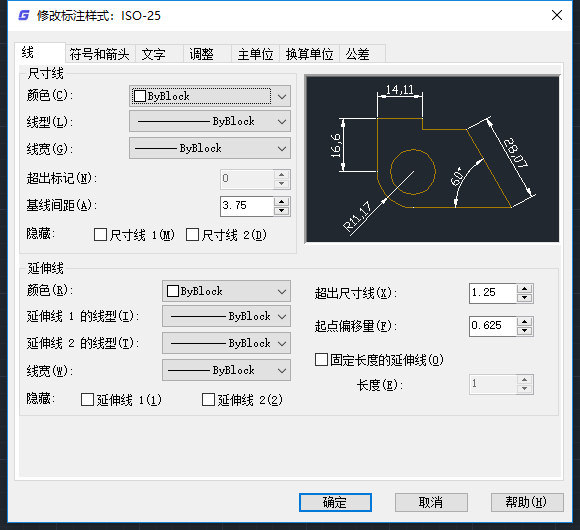
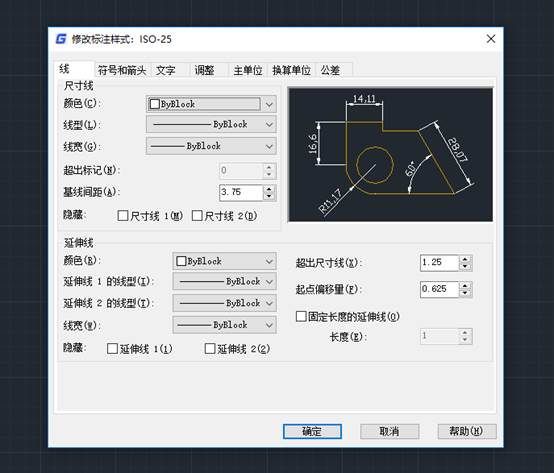
维多利亚vic003线性标注字体大小要如何设置才能满足需求呢����?其实很简单,具体的方法步骤如下���。 在菜单栏标注中点选标注样式,选择好样式后点击修改,然后在调整中的使用全局比例修改数字(PS���:数字越大则标注整体越大),最后点击确定即可��。 如果只是想把字调大,那么直接调整文字高度即可,是不是很简单呢,快去操作试试吧���。
维多利亚vic003线性标注没有文字
2019-06-20
17227
维多利亚vic003线性标注没有文字,进行了线性标注之后却没有显示相应的文字,那原因有时候就是因为所设置的文字太小了所以显示不出来,操作如下���: 在命令行输入“d”,然后选择相应的标注样式,在“调整”这一选项中,有个“标注特征比例”,维多利亚vic003在这里修改文字的比例大小就可以了。 当然了,不显示的文字的原因也不仅仅是这一种,有时候也是该绘图的图层有问题,大家可以换个图层试试���。还有大家要检查一下,那些文字会不会是被隐藏住了����。 综合以上问题,大家要注意在标注时要记得调整好文字的大小和颜色,及时增大或缩小文字的比例,以上就是小编的解决方法���。
维多利亚vic003线性标注比例怎么修改����?
2019-05-21
19882
一般维多利亚vic003图形上的标注是带比例的,当维多利亚vic003需要修改cad图形大小也可以直接修改标注比例��。怎么修改维多利亚vic003线性标注比例呢?下面是学习一下我为您整理的维多利亚vic003线性标注比例如何修改的方法,希望对您工作有帮助����。比例是整张图形的标注比例,可以看到是1:10��。为了能把细节详图表达清楚,详图在原比例基础上放大了10倍,即可以断面图的比例是1:1选中要修改的标注比例的图形 单击右键,点击快速选择,打开对话框,依次选择“图层”“尺寸线”,最后确认 回到图形,可以看到只有尺寸线被选中了按住Ctrl+1,打开特性工具栏,找到标注线性比例,将值改为0.1把相关图层比例改0.1回到图形,这样就可以看到该图形cad的标注尺寸已经改变,成为实际需要的尺寸���。就是放大10倍���。一定要有图层,后期好更改,上述里面图层已经把所有的标注放到了尺寸线层,否则是无法整体修改��。















 苏公网安备 32059002004222号