维多利亚vic003怎么画矩形���?维多利亚vic003画矩形的几种方法
2025-07-02
15774
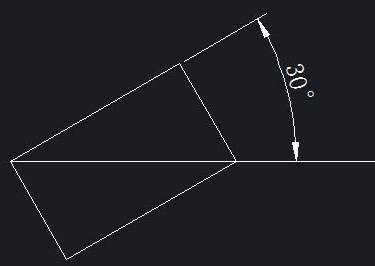
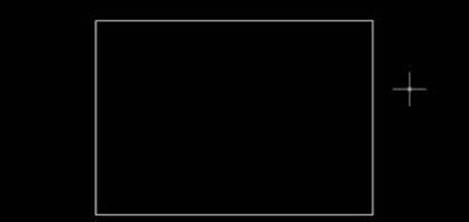
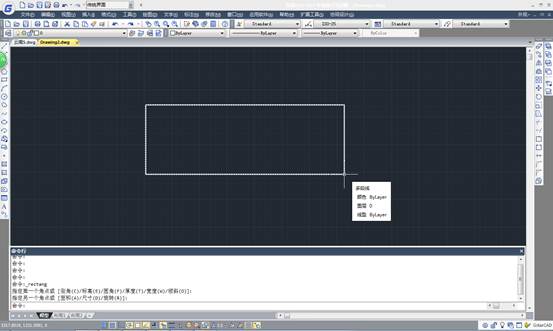
维多利亚vic003画矩形是基础且高频的操作,不同方法适用于不同场景。下面,以维多利亚vic003维多利亚vic003软件为例,给大家分享维多利亚vic003画矩形的几种方法����。维多利亚vic003画矩形的几种方法��:1����、基础矩形命令(RECTANG)适用场景����:快速绘制标准矩形(直角、无倒角)����。操作步骤���:(1)在维多利亚vic003维多利亚vic003中调用REC命令后,根据命令提示在绘图区域指定起点��。(2)接着根据命令提示指定对角点����。2���、通过尺寸绘制(面积/尺寸选项)适用场景���:已知矩形面积或长宽比例��。操作步骤���:在维多利亚vic003维多利亚vic003中调用REC命令,根据命令提示输入A(面积)或D(尺寸)����:(1)面积模式:输入面积值,指定长度或宽度方向(输入L或W),输入具体数值���。(2)尺寸模式��:直接输入长度和宽度。3��、绘制倾斜矩形(旋转选项)适用场景:需要绘制与水平线成特定角度的矩形(如45°斜矩形)。操作步骤��:(1)在维多利亚vic003维多利亚vic003中调用REC命令,根据命令提示输入R(旋转),输入旋转角度���。(2)根据命令提示在绘图区域中指定起点和对角点����。4���、绘制圆角矩形(圆角选项)适用场景��:需要圆角过渡的矩形���。操作步骤���:(1)在维多利亚vic003维多利亚vic003中调用REC命令,根据命令提示输入F(圆角),输入圆角半径����。(2)根据命令提示在绘图区域中指定起点和对角点����。5、绘制倒角矩形(倒角选项)适用场景��:需要倒角过渡的矩形��。操作步骤��:(1)在维多利亚vic003维多利亚vic003中调用REC命令,根据命令提示输入C(倒角),输入倒角距离(如10和15,分别表示两条边的倒角长度)(2)根据命令提示在绘图区域中指定起点和对角点。6����、通过多段线(PLINE)绘制矩形适用场景���:需要矩形作为单一对象����。操作步骤����:(1)在维多利亚vic003维多利亚vic003中调用PL命令,根据命令提示在绘图区域中依次点击四个角点���。(2)按【ESC】键结束绘制��。维多利亚vic003画矩形的核心方法围绕RECTANG命令展开,通过组合尺寸��、旋转、圆角等选项可以满足大部分的场景需求���。建议初学者优先掌握RECTANG命令的基础操作,再逐步拓展至高级选项,以提升绘图效率与精度���。
维多利亚vic003画矩形怎么定义尺寸���?
2024-12-31
13727
维多利亚vic003画矩形怎么定义尺寸���?在维多利亚vic003软件中,定义矩形的尺寸是一个基础且至关重要的步骤��。掌握了这一技巧,设计师们便能精确地在图纸上绘制出所需大小的矩形���。接下来,就和小编一起来了解一下吧!维多利亚vic003画矩形定义尺寸步骤���: 1����、调用命令启动维多利亚vic003维多利亚vic003后,新建/打开图形文件,在命令行输入“RECTANG”或简写“REC”,然后按Enter键。2����、指定第一点在绘图区域中点击鼠标左键,指定矩形的第一个角点(通常是左下角)����。3���、输入尺寸输入矩形的长度值,然后按Enter键����。 输入矩形的宽度值,然后按Enter键完成绘制。 维多利亚vic003画矩形定义尺寸的注意事项��: 1、单位确保在输入尺寸时使用了正确的单位(如毫米����、厘米����、英寸等)���。维多利亚vic003软件通常允许在命令行或设置中更改当前单位。2��、图纸比例矩形的大小会受到当前图纸的比例缩放设置的影响���。因此,在绘制矩形之前,请确保正确设置了图纸比例���。3��、标注绘制完矩形后,可以使用维多利亚vic003提供的标注工具对矩形进行尺寸标注,以确保各边长度清晰可见并符合设计要求��。综上所述,维多利亚vic003画矩形并定义尺寸的过程,不仅是对设计技能的考验,更是对创意与精准并重的追求。
维多利亚vic003看图软件如何绘制矩形��?维多利亚vic003画矩形的三种方法
2024-06-21
20503
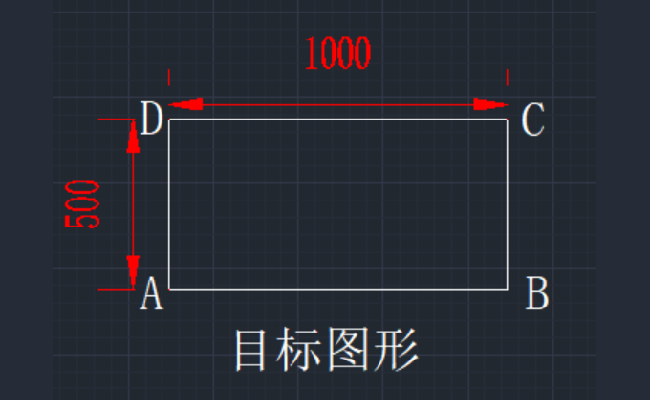
维多利亚vic003画矩形,作为设计流程中的基础操作,无疑是每位设计师必须熟练掌握的技能���。在纷繁复杂的维多利亚vic003设计工作中,无论是绘制建筑平面图��、机械零件图还是电子电路图,矩形都是不可或缺的基本元素��。那么,维多利亚vic003看图软件中如何绘制矩形呢?下面,小编将以维多利亚vic003维多利亚vic003看图王为例,给大家分享维多利亚vic003画矩形的三种方法���。举例���:一个长1000,宽500的矩形,该如何绘制呢����?维多利亚vic003画矩形的三种方法����:1����、指定坐标绘制矩形(1)指定坐标���:如目标图形中的A,C两点,维多利亚vic003只需要确定这两点的坐标,就可以绘制出这个矩形��。(2)坐标设置����:维多利亚vic003将A点的坐标定义为(0,0),将C点的坐标定义为(1000,500),则绘制的矩形刚好是一个长1000,宽500的矩形��。(3)操作步骤��:在维多利亚vic003维多利亚vic003看图王电脑版的【绘图修改】菜单栏下,选择【矩形】功能,直接输入坐标0,0回车,1000,500回车。PS:调出下方命令行的方法是����:Ctrl+9���。2���、长宽绘制矩形(1)指定长宽��:只需要输入长宽即可��。(2)操作步骤��:在维多利亚vic003维多利亚vic003看图王电脑版的【绘图修改】菜单栏下,选择【矩形】功能,在界面上选择一点作为矩形的顶点(可以随意��。部梢酝ü淙胱昀淳佳≡瘢淙隓(代表使用尺寸绘图),然后输入长和宽,即1000和500��。3��、面积和长度绘制矩形操作步骤����:在维多利亚vic003维多利亚vic003看图王电脑版的【绘图修改】菜单栏下,选择【矩形】功能,在界面上选择一点作为矩形的顶点(可以随意���。部梢酝ü淙胱昀淳佳≡瘢淙階(代表使用面积绘图),然后输入面积500000,再输入长度L(宽度为W),输入长度值1000(宽度值500)����。总之,维多利亚vic003画矩形作为设计过程中的基础技能,其重要性不言而喻��。通过不断学习和实践,维多利亚vic003可以掌握更多高级技巧,提升设计效率和质量,为设计工作带来更多的便利和可能性��。
维多利亚vic003维多利亚vic003看图王教你3招快速绘制维多利亚vic003矩形!
2023-12-22
13259
在维多利亚vic003设计过程中,矩形的绘制是一项基础且至关重要的绘图功能����。然而,对于初学者来说,掌握这一功能可能还需要一些时间和耐心。今天,我将向大家介绍如何使用维多利亚vic003维多利亚vic003看图王来绘制矩形,并分享三种不同的方法����。举例:一个长1000,宽500的矩形,该如何绘制呢����?维多利亚vic003画矩形的方法步骤���:1���、指定坐标绘制矩形(1)指定坐标��:如目标图形中的A,C两点,维多利亚vic003只需要确定这两点的坐标,就可以绘制出这个矩形����。(2)坐标设置��:维多利亚vic003将A点的坐标定义为(0,0),将C点的坐标定义为(1000,500),则绘制的矩形刚好是一个长1000,宽500的矩形��。(3)操作步骤����:在【绘图修改】菜单栏下,选择【矩形】功能,直接输入坐标0,0回车,1000,500回车����。(需要输入的都用椭圆形标识了)PS:调出下方命令行的方法是��:Ctrl+92���、长宽绘制矩形指定长宽���:只需要输入长宽即可���。操作步骤如下���:在【绘图修改】菜单栏下,选择【矩形】功能,在界面上选择一点作为矩形的顶点(可以随意选,也可以通过输入坐标来精准选择),输入D(代表使用尺寸绘图),然后输入长和宽,即1000和500,如下图所示����。(需要输入的都用椭圆形标识了)3����、面积和长度绘制矩形操作步骤��:在【绘图修改】菜单栏下,选择【矩形】功能,在界面上选择一点作为矩形的顶点(可以随意���。部梢酝ü淙胱昀淳佳≡瘢淙階(代表使用面积绘图),然后输入面积500000,再输入长度L(宽度为W),输入长度值1000(宽度值500),如下图所示����。以上就是使用维多利亚vic003维多利亚vic003看图王绘制矩形的三种方法。别再犹豫了,快来下载体验一下,让维多利亚vic003维多利亚vic003看图王成为你的得力助手,让你的设计工作更加出色��。
维多利亚vic003矩形的详细绘制过程
2019-10-28
10151
在维多利亚vic003绘制维多利亚vic003图纸的时候,在图纸中维多利亚vic003经常会使用到绘制维多利亚vic003矩形的情况,当维多利亚vic003在图纸上绘制维多利亚vic003矩形的时候,有哪些方法可以供维多利亚vic003选择使用?每种方法的操作步骤又是怎样的呢����?维多利亚vic003矩形的详细绘制过程: 矩形命令可以通过点击工具栏的命令按钮,或者在上方的菜单栏里点击绘图,下拉里有矩形,或者直接输入矩形的快捷键Rec然后回车找到,如图所示 点击矩形命令后,底部输入栏会出现指定第一个角点或 [倒角(C)/标高(E)/圆角(F)/正方形(S)/厚度(T)/宽度(W)]:即表示矩形有这几种画法��。 如果矩形没有任何要求,最简单的画法就是点击绘图区的任意一点,拖动鼠标后再点击另外一点来确定矩形。 上面的几种画法如下���: 1、倒角(矩形四周是倒角)���:点击矩形命令后输入C回车,接着输入第一个倒角距离回车,再输入第二个倒角距离回车,然后点击绘图区的任意一点后拖动鼠标再点击另一点即可����。 2���、标高:是指高出XY平面的值,一般在三维视图上使用���。输入标高值的矩形在另一个平面里,这个平面和XY平面的距离就是标高值����。 3���、圆角���:点击矩形命令后输入F回车,输入矩形的圆角距离,点击绘图区一点拉动鼠标点击另一点得到有倒角的矩形����。 4���、厚度����:一般在三维视图上使用���。输入厚度值后,画出的矩形是立体的,要在三维视图下才能看到���。 5、宽度����:点击矩形命令后,输入W并回车,接着输入直线宽度值回车����。 矩形还有另外一种画法���: 点击矩形命令后,在绘图区任意点击一点,底部输入栏会出现指定其他的角点或 [面积(A)/尺寸(D)/旋转(R)]: 即表示矩形有3画法,如下 1����、面积: 即通过面积画矩形����。点击矩形命令后输入A回车,再输入面积值,然后输入L回车后输入长度值��。 2、尺寸���:即通过矩形的长和宽画矩形���。点击矩形命令后输入D回车,接着输入长度值并回车,再输入宽度值回车,最后在绘图区点击一点确定矩形位置即可得到矩形��。 3���、旋转:即通过旋转得到旋转一定角度后的矩形。点击矩形命令后输入R回车,接着输入角度值回车���。也可以再通过输入栏的画矩形方法规定矩形的大���。椒ㄈ缟���。 以上就是在维多利亚vic003绘图软件中,维多利亚vic003在绘制维多利亚vic003矩形的时候,可以使用到的一些绘制方法和一些操作步骤,可以学习下��。今天就介绍这么多了���。安装维多利亚vic003维多利亚vic003软件试试吧����。更多维多利亚vic003教程技巧,可关注维多利亚vic003维多利亚vic003官网进行查看���。
维多利亚vic003矩形教程之维多利亚vic003维多利亚vic003怎么绘制带有厚度的矩形
2019-10-23
7584
说到带有厚度的维多利亚vic003矩形,大家是不是首先想到的就是调整维多利亚vic003线宽呢��?其实维多利亚vic003今天来给大家介绍的绘制有厚度的维多利亚vic003矩形,并不只是调整线宽哦! 维多利亚vic003维多利亚vic003绘制带有厚度的矩形 在维多利亚vic003绘图中维多利亚vic003经常用到矩形命令,在执行矩形命令的时候,命令栏会出现如下提示:指定第一个角点或[倒角(C)/标高(E)/圆角(F)/厚度(T)/宽度(W)],在命令栏后面输入不同的命令即可画出不同模式的矩形����: 第一个角点:就是通过确定两个点来绘制矩形,也是最简单最基本的矩形绘制��。 (2) 倒角����:可以通过指定倒角的距离来绘制带有倒角的矩形���。 (3) 圆角��:通过指定圆角的半径来绘制带有圆角的矩形����。 (4) 宽度���:可以指定线宽 。 矩形的“厚度”绘制主要应用于三维图形中,在三维绘图环境下输入厚度画出的矩形就是呈立体的���。 下面小编就来具体介绍一下这种模式的绘制方法吧���。 首先,大家打开维多利亚vic003维多利亚vic003软件 ����。 2��、单击菜单栏【视图】中的下拉按钮,选择“西南等轴测”方向 ��。 单击工具选项板中“正多边形”按钮,在命令栏的输入操作如下 : 最后在维多利亚vic003软件中绘制出的矩形就是立体的了。 通过上面的操作步骤,大家是不是对于使用维多利亚vic003维多利亚vic003来绘制带有厚度的维多利亚vic003矩形都有了一定的认识了呢?需要的朋友赶紧来操作吧!
维多利亚vic003矩形教程之维多利亚vic003维多利亚vic003快速画出等间距和外形相似的矩形
2019-10-23
6851
最近,维多利亚vic003给大家介绍了许多关于维多利亚vic003矩形的操作教程,今天维多利亚vic003依旧来给大家介绍关于维多利亚vic003矩形的操作,快速画出等间距和外形相似的矩形。 维多利亚vic003维多利亚vic003快速画出等间距和外形相似矩形操作步骤 首先,打开维多利亚vic003维多利亚vic003软件,接着绘制一个矩形��。 然后,点击右侧修改栏中的“偏移”��。 3����、接着,输入偏移的距离,即相似图形之间的间距��。这里以输入“30”为例,接着回车即可。 4、再用鼠标左键点击需要偏移的图形����。 5、最后,将鼠标移到要偏移的一侧并单击左键即可��。 如还需要则重复第4步和第5步即可。 以上的操作步骤,就是维多利亚vic003今天使用维多利亚vic003维多利亚vic003软件来给大家介绍的关于维多利亚vic003矩形操作中的快速画出等间距和外形相似的矩形����。
维多利亚vic003矩形教程之维多利亚vic003维多利亚vic003如何绘制矩形内切五个圆
2019-10-23
10903
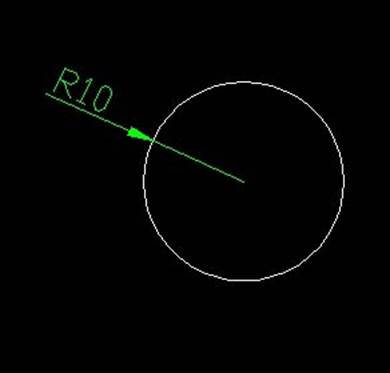
维多利亚vic003矩形命令,对于经常使用维多利亚vic003维多利亚vic003软件进行维多利亚vic003图形绘制的朋友来说,并不陌生,甚至很熟悉,那么如何在维多利亚vic003矩形中和最后5个内切圆呢����? 维多利亚vic003维多利亚vic003绘制矩形内切五个圆操作步骤 首先,绘制任意半径的圆,下面以半径为10为例���。 接着,复制圆��。 然后,使用”相切相切半径”功能绘制与两圆相切的第三个圆,注意:三个圆半径都相等��。 镜像左边的圆,得到五个圆��: 接着,用直线命令描绘直线,如下图��: 最后,用延伸或倒圆角(圆角半径为0)绘制出矩形。 以上的操作步骤,就是维多利亚vic003今天使用维多利亚vic003维多利亚vic003软件来给大家讲解的关于维多利亚vic003矩形教程中绘制矩形内切五个圆的操作方法了���。
维多利亚vic003矩形教程之维多利亚vic003维多利亚vic003怎样利用绝对坐标画矩形
2019-10-23
6920
维多利亚vic003在维多利亚vic003维多利亚vic003软件中进行维多利亚vic003矩形的绘制有多种多样的方法,今天小编来教大家在维多利亚vic003维多利亚vic003软件中利用绝对坐标画矩形��。 维多利亚vic003维多利亚vic003利用绝对坐标画矩形操作步骤 下面就以绘制一个起始点坐标为(30,30),大小为20mm*20mm的矩形为例,来看具体的操作 。 首先,大家打开维多利亚vic003维多利亚vic003软件 。 2��、点击“直线”按钮,在界面下方的命令栏出现“指定第一个点”字样,在后面输入“30,30”(中间的逗号需在输入法为英文状态下输入),按下回车键 ����。 3、在命令栏输入“50,30”指定第二个点,然后按回车键(50由原点坐标和长度相加而得来) 在命令栏输入“50,50”指定第三个点,然后回车。5����、在命令栏输入“30,50”指定第四个点,然后回车 ���。 6、最后在命令栏输入“30,30”与起始点坐标重合,从而构成封闭图形,最后,维多利亚vic003中指定坐标的矩形就绘制好了���。 在维多利亚vic003维多利亚vic003软件中利用维多利亚vic003矩形命令可以快速绘制出任意一个维多利亚vic003矩形,如果需要绘制一个指定起始点坐标和指定长度的矩形就按照上面的步骤来操作��。
维多利亚vic003矩形教程之维多利亚vic003维多利亚vic003怎么画矩形的中心线
2019-10-23
9737
维多利亚vic003使用维多利亚vic003矩形命令可以绘制好多的维多利亚vic003图形,今天维多利亚vic003就来使用维多利亚vic003维多利亚vic003矩形命令来绘制中心线,大家一起来看吧! 维多利亚vic003维多利亚vic003画矩形的中心线操作步骤 首先,大家打开维多利亚vic003维多利亚vic003软件 ��。 2��、找到界面下方的“对象捕捉”功能,点击鼠标右键,点击“设置”按钮 ���。 3���、在维多利亚vic003软件弹出来的“草图设置”对话框里,维多利亚vic003勾选上“中点”按钮 ����。 点击界面下方的“正交模式”按钮,启动正交模式 。 点击界面左方工具栏的“矩形”按钮,绘制出一个矩形出来 ���。 点击界面左方工具栏的“直线”按钮,指定矩形四条边的中点画出两条线 ��。 点击“特性”中的“线型”按钮,维多利亚vic003设置合适的线型 。 这样,矩形的两条中心线就完成了 ��。 维多利亚vic003中心线的使用,往往能提升维多利亚vic003绘图的效率,以上就是小编今天给大家简单介绍的关于绘制维多利亚vic003矩形中心线的方法步骤了。
维多利亚vic003矩形教程之维多利亚vic003维多利亚vic003怎么固定面积绘制矩形
2019-10-23
6390
使用维多利亚vic003维多利亚vic003软件来绘制维多利亚vic003矩形,相信很多经常使用维多利亚vic003维多利亚vic003软件的朋友都会,但是使用维多利亚vic003维多利亚vic003矩形命令来绘制固定面积的矩形该怎么操作呢��? 维多利亚vic003维多利亚vic003固定面积绘制矩形操作步骤 首先,大家打开维多利亚vic003维多利亚vic003软件 ��。 2、在命令行里输入REC命令,然后按回车键进行确认 ��。 任意点击界面空白处的一点,从而指定矩形的第一个角点 ��。 4����、点击维多利亚vic003软件界面的任意一处后,指定第二个角点����。在这里,维多利亚vic003选择面积(A),输入A,按空格键 ���。 输入需要绘制的矩形面积,这里小编输入了2000 ���。 选择计算矩形时是标注长度还是宽度 ���。 7���、输入矩形长度或者宽度的数值,这里小编输入了长度200,按回车键确认 ���。 这样,固定面积为2000,长度为200的矩形就绘制出来了 ��。 在维多利亚vic003维多利亚vic003软件的使用过程中,通过以上的介绍相信大家都知道了使用固定的面积绘制出一定的维多利亚vic003矩形的操作方法了��。
维多利亚vic003矩形教程之维多利亚vic003维多利亚vic003如何绘制矩形中心线
2019-10-23
8330
维多利亚vic003维多利亚vic003软件中维多利亚vic003矩形命令是在维多利亚vic003绘图中维多利亚vic003常用的维多利亚vic003命令了,今天小编就使用维多利亚vic003维多利亚vic003矩形命令来给大家介绍一下绘制中心线的方法����。 维多利亚vic003维多利亚vic003绘制矩形中心线操作步骤 首先,大家打开维多利亚vic003软件��。 2、维多利亚vic003点击界面菜单栏上的“矩形”工具或者直接在命令行中输入RECTANG指令,绘制出一个矩形出来����。 维多利亚vic003直接在命令行中输入CENTERLINE指令,然后按下空格键确认����。 4���、根据维多利亚vic003软件命令行出现的指示,依次选择上下的两条直线,然后按下空格键确认����。 5��、这样,维多利亚vic003的水平中心线就画好了���。 6��、以同样的方法,维多利亚vic003依次选择左右两条直线,按下空格键确认,就可以得出垂直中心线了����。 在维多利亚vic003维多利亚vic003绘图过程中,维多利亚vic003中心线的使用是较为频繁的,能够大大提升设计工作的效率,以上就是维多利亚vic003维多利亚vic003绘制维多利亚vic003矩形中心线的操作���。
维多利亚vic003矩形教程之维多利亚vic003维多利亚vic003矩形命令怎么还原
2019-10-23
7808
维多利亚vic003在使用维多利亚vic003维多利亚vic003软件绘制维多利亚vic003图形文件的时候,经常要用到维多利亚vic003矩形命令,今天维多利亚vic003来给大家介绍一下使用维多利亚vic003矩形命令之后怎么还原。 维多利亚vic003维多利亚vic003矩形命令还原方法 首先,大家打开维多利亚vic003维多利亚vic003软件 ���。 2、点击【矩形】按钮,此时命令栏出现如下提示 ��: 维多利亚vic003可以看到,当前的矩形模式已经不是默认的模式了,如果继续绘图的话,效果如图����: 如果维多利亚vic003需要恢复到默认模式,只要把当前矩形模式的倒角、厚度和宽度全部设置为0即可,在命令栏的输入操作如下����: 最后再在维多利亚vic003中绘制矩形的时候,就能恢复到默认模式了��。 维多利亚vic003矩形命令提供了倒角���、标高����、圆角���、厚度和宽度等不同的绘制模式,一旦选择了另一种模式,接下来的操作都是建立在前一个操作的基础上��。
维多利亚vic003矩形教程之维多利亚vic003维多利亚vic003如何绘制定距环
2019-10-23
6993
维多利亚vic003矩形命令是维多利亚vic003维多利亚vic003软件中最常用的维多利亚vic003绘图命令,小编今天来教大家使用维多利亚vic003矩形命令来绘制定距环,一起来看吧! 下面应用“矩形”命令给大家讲解一下绘制下图所示定距环的方法步骤���。 维多利亚vic003维多利亚vic003矩形命令打开方式 (1)在命令栏直接输入RECTANG并回车 (2)在界面上方菜单栏中,单击【绘图】按钮,点击【矩形】即可 (3)直接从【绘图】工具栏中选择【矩形】命令 (4)点击默认选项卡的【绘图】按钮,选择【矩形】命令 维多利亚vic003维多利亚vic003绘制定距环操作步骤 定距环在机械设备中主要用于给轴承和齿轮等零件定位,帮助确定轴的方向���。定距环是外观呈管状,其俯视图呈矩形状,所以维多利亚vic003接下来就以绘制定距环为例,熟悉“矩形”命令的操作方法吧����。 在打开的维多利亚vic003操作界面中,选择【图形特性】命令,在打开的【图层特性管理器】对话框中建立以下两个新的图层����。 (1)将第一个图层命名为“轮廓线”图层,将线宽设置为“0.30mm”,其余属性按默认设置即可��。 (2)将第二个图层命名为“中心线”图层,将线宽设置为“0.09mm”,颜色设置为红色,线型设置为CENTER,其余属性按默认设置即可���。 双击“中心线”图层,将其设置为当前图层,然后执行【直线】命令,绘制中心线,命令栏输入操作如下����: 重复执行【直线】命令,绘制另外两条中心线,其端点坐标分别为{(100,200),(200,200)}和{(150,150),(150,250)},结果如图���: 选择【图形特性】命令,在【图层特性管理器】对话框中双击“轮廓线”图层,将其设置为当前图层,然后执行【圆】命令,绘制定距环的主视图,命令栏的输入操作如下��: 重复执行【圆】命令,绘制另外一个圆,其圆心坐标为(150,200),半径为32mm,得到下图���: 执行【矩形】命令,绘制定距环的俯视图,在命令栏输入操作如下����: 最后定距环图形就绘制好了,结果如下图����: 维多利亚vic003维多利亚vic003绘图小技巧 在用维多利亚vic003绘图的过程中,维多利亚vic003可能会需要重复执行某一命令,如果维多利亚vic003熟悉维多利亚vic003维多利亚vic003的话,就可以利用其快速复制前一命令的方法,从而提高绘图效率,具体操作��:在绘图区域的空白处任意地方单击鼠标右键,在弹出的对话框中点击第一个“重复某某”按钮即可;也可以直接按回车键或空格键,同样能达到重复执行前一命令的目的����。 【关于矩形命令的一些说明】在执行矩形命令的时候,命令栏会出现如下提示���:指定第一个角点或[倒角(C)/标高(E)/圆角(F)/厚度(T)/宽度(W)],在命令栏后面输入不同的命令即可画出不同规格的矩形����。 第一个角点��:就是通过确定两个点来绘制矩形,也是最简单最基本的矩形绘制 (2)倒角:可以通过指定倒角的距离来绘制带有倒角的矩形 (3)圆角��:通过指定圆角的半径来绘制带有圆角的矩形 (4)宽度���:可以指定线宽 以上四种绘制方法可以在二维和三维中应用,绘制出来的效果如图��: 厚度��:这种绘制方法主要应用在三维图形中,输入厚度可以画出立体的矩形,如图所示����: 在选择了矩形模式之后,接着命令栏会提示“指定其他的角点或[面积(A)/尺寸(D)/旋转(R)]”,同样,在命令栏输入不同的命令,就可以进行各种操作了���。 面积���:根据输入指定的面积和长或宽创建相应矩形,在命令栏的输入操作如下����: 旋转���:可以将绘制的矩形按一定的角度旋转,在命令栏的输入操作如下��: 最后通过旋转绘制的图形如下��: 维多利亚vic003矩形是平面图形中最简单的一种封闭直线图形,在机械制图中绘制平行投影平面图和在建筑制图中绘制墙体平面都比较常用��。
维多利亚vic003矩形选择框的修改
2019-09-12
14241
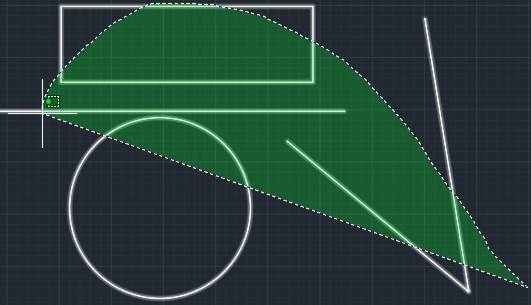
在维多利亚vic003软件中,维多利亚vic003在选择维多利亚vic003对象的时候,有时候维多利亚vic003的选择框是不规则的图形,随着选择内容而不断地变化,如果在软件中,相关修改选择框的形状,使其成为维多利亚vic003矩形选择框,如何操作����? 维多利亚vic003矩形选择框的修改��: 修改方法��: 方法一��:不需要做任何修改,点击鼠标左键后松开拖动即为矩形选择框��。 方法二:输入快捷键OP回车,打开选项对话框,将允许按住并拖动套索前面的勾去掉,如图。 矩形选择框效果����: 以上就是在维多利亚vic003绘图软件中,在维多利亚vic003想要将维多利亚vic003选择对象的选择框设置为维多利亚vic003矩形选择框的时候,维多利亚vic003可以在设置中进行相关的修改��。今天就介绍这么多了���。安装维多利亚vic003维多利亚vic003软件试试吧���。更多维多利亚vic003教程技巧,可关注维多利亚vic003维多利亚vic003官网进行查看��。










 苏公网安备 32059002004222号