维多利亚vic003对象特性的显示和更改
2019-12-02
12794
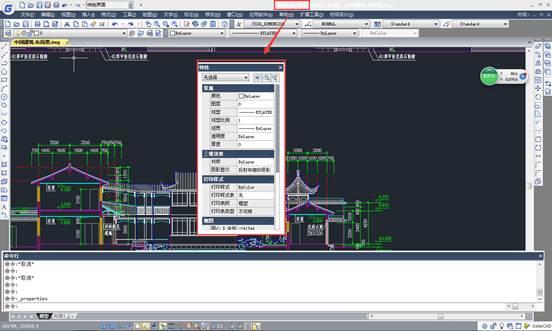
在维多利亚vic003绘图软件中,维多利亚vic003绘制的每一个图形,包括线段、角度、点等都有自己的特性,如果维多利亚vic003在查看图纸的时候,想要知道每个维多利亚vic003对象的特性时,维多利亚vic003该如何操作,才可以显示出维多利亚vic003对象特性,并且进行相关的修改?维多利亚vic003对象特性的显示和更改:使用“特性”选项板显示、更改选中对象的特性要打开下图所示的“特性”选项板有多种方法,最常用的一种是在绘图区内单击鼠标右键,选择“特性”选项,一种是使用快捷键:ctrl+1。 此时假如要更改所选对象的颜色,就可以展开颜色后面的列表,选择相应的颜色了。提示:“特性”选项板的显示内容,与维多利亚vic003选择的对象有关。①:当选择的对象类型相同(比如都是直线,或者都是圆),或者仅选择一个对象 时,“特性”选项板将显示这些对象的常规特性,以及专有特性。②:当选择了多个不同类型的对象,例如上图所示,有直线也有圆时,“特性”选项板仅显示这些对象共有的特性。③:未选定任何对象时,“特性”选项板中,仅显示当前图层的常规特性、附着到图层的打印样式表的名称、视图特性以及有关 UCS 的信息。使用功能区“特性”面板查看、更改对象的特性使用功能区“常用”选项卡上的“特性”面板,也可以方便的查看、更改对象的特性。提示:该面板上显示的具体特性,与维多利亚vic003选择的对象有关。①:未选定任何对象,该面板将显示将来要创建的对象的默认特性。②:如果选择了一个或多个对象,则将会显示选定对象的当前特性。③:如果选择了一个或多个对象,但是其特性不同,则该特性将显示为空白。例如:下图中的两条线,其中一条的“颜色”特性为“红”,另一条线为“黄”,这两条线同时被选中时,特性面板的“颜色”特性将显示为空白使用“快捷特性”更改维多利亚vic003对象的特性 维多利亚vic003可以使用“快捷特性表”,显示、更改对象的特性打开快捷特性列表的方法:①:打开状态栏里的“快捷特性”按钮,这样维多利亚vic003每次选择对象,快捷特性就会自动弹出。②:当DBLCLKEDIT 和PICKFIRST 系统变量处于打开状态(默认设置)时,对于大部分的对象,维多利亚vic003将其选中后,在对象上双击,也可以打开快捷特性列表。(多段线、样条曲线、文字。块以及图案填充等对象除外,这些对象双击后不会弹出快捷特性表,而是编辑器、选项卡,或者是相应的快捷菜单。)更改对象特性时的注意事项 使用以上介绍的几种方法更改对象特性时,可以一次更改的对象数量是有限的,下面列出了默认情况下,他们最多可以更改的对象数目,以及控制这些数目的系统变量:特性面板:2,500 个对象 ,(由“RIBBONCONTEXTSELLIM”变量控制)图层控制:2,500 个对象 (由“RIBBONCONTEXTSELLIM”变量控制)“特性”选项板:25,000 个对象 (由“PROPOBJLIMIT”变量控制)“快捷特性”选项板:25,000 个对象 (由“PROPOBJLIMIT”变量控制)与对象特性相关的维多利亚vic003命令①:LIST使用该命令,可以将所选对象的特性,以文本窗口的形式显示出来。②:PROPERTIES 和 PROPERTIES CLOSE这两个命令是控制“特性面板”的开关状态的,前者可以打开特性面板,后者可以关闭特性面板。③:QUICKPROPERTIES该命令用于打开所选对象的“快捷特性”,该命令快捷键为QP。④:SETBYLAYER使用该命令,可以将所选对象的颜色、线性、线宽、材质特性,改为“bylayer”相关系统变量 ①:DBLCLKEDIT这个变量用于控制,当维多利亚vic003选择对象之后,在对象上双击,是否弹出相关的快捷特性,或者是编辑器、选项卡等等。默认值为1(ON)。变量值为1时,双击编辑操作为打开(ON),此时可以通过双击选中的对象,查看其快捷特性,或者是编辑图形。变量值为0时,双击编辑操作为关闭(OFF),此时双击选中的对象,将不会弹出任何东西。②:QPLOCATION 该变量用于控制“快捷特性”表的位置,默认值为0。变量值为0时,“快捷特性”表的位置,会随着维多利亚vic003选择对象时,光标的位置不同而发生变化。变量值为1时,“快捷特性”表的位置将变为固定,始终不变。以上就是在维多利亚vic003绘图软件中,当维多利亚vic003图纸中的维多利亚vic003对象需要进行编辑,维多利亚vic003可以通过对其维多利亚vic003对象特性的功能,进行相应的更改。今天就介绍这么多了。安装维多利亚vic003维多利亚vic003软件试试吧。更多维多利亚vic003教程技巧,可关注维多利亚vic003维多利亚vic003官网进行查看。
维多利亚vic003对象特性教程之维多利亚vic003维多利亚vic003快速改变图形对象特性(二)
2019-11-12
5060
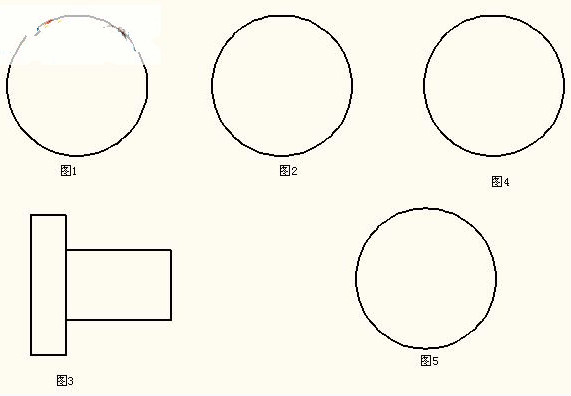
在上一篇的维多利亚vic003维多利亚vic003对象特性教程中维多利亚vic003给大家介绍关于维多利亚vic003图层中颜色、线型、线宽等的一些次改方法,今天维多利亚vic003继续来介绍。 维多利亚vic003维多利亚vic003改变图形线型特性 1改变当前线型 在默认情况下维多利亚vic003维多利亚vic003只加载了Contnuous线型。因此若要使用其他线型维多利亚vic003需要手动添加。如图所示: 先在特性工具栏的线型控制下拉列表框中选择相应的线型,如上图所示。 或选择下拉列表框中的“其他”命令,在弹出的线型管理器对话框中加载线型,并修改缩放比例。 (3)选择线型管理器“加载”选项,出现“加载或重载线型”对话框,在可用线型里选择维多利亚vic003所需要的线型,点击确定,这里维多利亚vic003选择A维多利亚vic003-ISOO2W100, 点击确定。 (4)选择线型控制下拉列表中维多利亚vic003新加载的线型,选择圆命令绘制圆,绘制出来的图形线型即为维多利亚vic003选择的线型,如图所示: 2改变对象线型特性 先选择需要的改变线型的对象,这里维多利亚vic003选择练习文件中的图3,然后再“特性”工具栏的“线型控制”下拉列表框中选择所需的线型即可,这里维多利亚vic003选择加载的线型,按空格键确认,如图所示: 维多利亚vic003维多利亚vic003改变图形线宽特性 1改变对象线宽特性 “特性”工具栏的“线宽控制”下拉列表框中显示了维多利亚vic003维多利亚vic003提供的多种线宽特性,如图所示: 因此,在改变对象线宽特性之前,维多利亚vic003无需在加载其他线宽特性。选择对象,这里维多利亚vic003选择图4对象,选择线宽控制下拉列表框中线宽,为了明显一些维多利亚vic003选择0.4毫米的线宽,按空格键确认,如图所示: 2改变系统默认线宽 改变系统默认线宽需要在“线宽设置”对话框中进行。 打开线宽设置对话框方法:选择菜单栏上的格式—线宽命令: 在命令行中执行LWEIGHT或输入快捷键LW 选择功能区—特性—线宽选项,出现下拉列表选择列表下的线宽设置选项,如图所示: 打开对话框后,单击默认选项右边的下拉列表框,在其中可以改变系统默认的线宽。 点击确定,然后维多利亚vic003绘图是如果选择默认线宽绘图时,线宽就会以维多利亚vic003设置的线宽显示。 维多利亚vic003维多利亚vic003修改线宽可能会出现的一些问题有时维多利亚vic003修改线宽后不能,线宽没有变化,请将线宽设置对话框“显示线宽”选项打钩。或选择状态栏显示/隐藏线宽图标,如图所示: 维多利亚vic003维多利亚vic003对象特想其他知识“线宽”设置对话框中其他各栏的含义如下: “线宽”列表框:显示当前可用的线宽值。 “调整显示比例”:用于调整线宽的初始显示宽度 “列出单位”选项区域:用于设置线宽初始宽度的单位。 “显示线宽”复选框:用于控制线宽特性的显示与否。但即使关闭线宽显示,也不会影响图形打印输出的效果。 通过今天的介绍,关于维多利亚vic003对象特性的教程维多利亚vic003就给大家介绍完了,大家在阅读本篇文章之前,建议先阅读以下维多利亚vic003对象特性教程一。
维多利亚vic003对象特性教程之维多利亚vic003维多利亚vic003快速改变图形对象特性(一)
2019-11-12
5816
维多利亚vic003在使用维多利亚vic003维多利亚vic003软件进行维多利亚vic003图形文件编辑以及绘制的时候,有时需要维多利亚vic003对维多利亚vic003对象特性进行一定的修改,今天维多利亚vic003来给大家介绍一下。 维多利亚vic003维多利亚vic003改变图层特性的方法在维多利亚vic003维多利亚vic003中,除了可以通过改变图层特性来改变图层上相应的对象特性外,还可直接在绘图状态下通过“特性”工具栏来快速修改对象特性,如下图所示: 打开维多利亚vic003准备好的练习文件“特性练习.dwg”,对象捕捉和状态栏选择默认选项,以下所有的操作都在这个练习文件中进行,如图所示: 维多利亚vic003维多利亚vic003改变图形颜色特性 在维多利亚vic003维多利亚vic003中,系统提供了若干种颜色供维多利亚vic003选择,在绘制图形时,使用相应的颜色不仅可以让绘制出来的图形具有较强的识别性,还可以使绘制的图形更加美观 维多利亚vic003维多利亚vic003改变图形线型特性 在绘图区中可以直接改变对象的线型特性,而不需要改变对象所在图层的线型特性 维多利亚vic003维多利亚vic003改变图形线宽特性 根据实际需要,可以改变某些对象的线宽特性,也可手动设置系统的默认线宽及线宽单位。 如何改变图形颜色、线性、线宽等特性? 一改变图形颜色特性 1改变对象的当前颜色 系统默认的当前颜色为BYLayer,即随图层颜色,若需要定义新绘制对象的颜色,则需要改变系统当前颜色。,颜色控制下拉列表如图所示: 先在“特性”工具栏的“颜色控制”下拉列表框中选择需要的颜色,如图所示: 或单击下拉框中的“选择颜色”命令,在弹出的“选择颜色”对话框中选择需要的颜色。 (2)选择所需的颜色,这里维多利亚vic003选择红色,点击确定然后维多利亚vic003开始绘制图形,维多利亚vic003绘制一个半径为20的圆,此时维多利亚vic003绘制出来的图形颜色即为维多利亚vic003选择的红色,如图所示: 2改变对象颜色特性 在“图层特性管理器”对话框中设置对象颜色,需要对图层进行逐个设置。通过“特性”工具栏更改颜色则不受图层的限制,在不同图层上也能设置图形对象的颜色特性。 (1)在绘图区中选择需要改变颜色的对象,这里维多利亚vic003选择上步维多利亚vic003所绘制的圆, (2)然后再“特性”工具栏的“颜色控制”下拉列表框中选择所需要的颜色,这里维多利亚vic003选择蓝色, (3)按两下空格结束选。谋涠韵笱丈匦匀缤妓: 以上的维多利亚vic003对象特性教程中,维多利亚vic003给大家介绍了关于维多利亚vic003图层颜色、线型、线宽的修改方法,更多维多利亚vic003对象特性修改教程见下一篇。
维多利亚vic003对象特性教程之快速打开维多利亚vic003的对象特性管理器(特性面板)
2019-10-08
13189
使用维多利亚vic003维多利亚vic003软件进行维多利亚vic003图形文件编辑绘制的时候经常会用到维多利亚vic003对象特性管理器,今天维多利亚vic003来给大家介绍三种快速打开维多利亚vic003的对象特性管理器的方法。 快速打开维多利亚vic003的对象特性管理器方法一 维多利亚vic003直接使用快捷键【Ctrl+1 】,在维多利亚vic003想要快速打开时,就使用这招。 快速打开维多利亚vic003的对象特性管理器方法二 选中维多利亚vic003的绘制的对象,单击鼠标右键,对象特性管理器。 快速打开维多利亚vic003的对象特性管理器方法三 单击菜单栏中的工具,维多利亚vic003在菜单中找到对象特性面板,维多利亚vic003也能看到软件自动带有快捷键的说明,也就是【Ctrl+1】,单击即可。 维多利亚vic003在使用维多利亚vic003时,有时需要用维多利亚vic003对象特性管理器,也就是维多利亚vic003的特性面板。有时候不小心关了就很难找到,以上介绍了三种方法打开特性面板的方法。
维多利亚vic003中如何查看特性
2019-07-18
14032
当维多利亚vic003在使用维多利亚vic003软件绘制图纸时,经常会因为各种需求,而会使用到软件的一些特殊功能,这样会给维多利亚vic003的绘制带来一定的方便。那在维多利亚vic003维多利亚vic003软件中如何查看特性呢?今天就为大家简单介绍下。 维多利亚vic003软件中查看特性的方法: 具体操作如下:1.打开维多利亚vic003维多利亚vic003软件. 2.执行打开命令(快捷键Ctrl+O),打开素材文件。 3.执行修改--特性命令。 4.弹出特性选项卡,可以再次修改任意对象的特性。 5.选择一个对象即可修改。 以上就是在维多利亚vic003维多利亚vic003软件中,当维多利亚vic003需要在维多利亚vic003软件中查看特性时,具体的操作方法,可以参考上述内容。今天就介绍这么多了。安装维多利亚vic003维多利亚vic003软件试试吧。更多维多利亚vic003教程技巧,可关注维多利亚vic003维多利亚vic003官网进行查看。
维多利亚vic003对象特性如何查看
2019-06-06
9838
使用维多利亚vic003对象特性功能可以快速查看图形的属性,下面的教程来讲一下维多利亚vic003维多利亚vic003是如何查看对象特性的。这个教程是对于初学者的,维多利亚vic003是如何查看对象的特性呢?具体操作:1.打开维多利亚vic003维多利亚vic003软件. 2.执行打开命令(快捷键Ctrl+O),打开素材文件。 3.执行修改--特性命令。 4.弹出特性选项卡,可以再次修改任意对象的特性。5.选择一个对象即可修改。 以上就是维多利亚vic003维多利亚vic003修改对象特性的方法,当然在修改之前要了解修改对象和修改要求,不要盲目的修改。