维多利亚老品牌vic(集团)官方网站

维多利亚vic003 > 维多利亚vic003热门问题 > 维多利亚vic003常见问题 >

文章详情

维多利亚vic003导出图片的相关方法

2019-05-23 12663 维多利亚vic003导出图片  

在使用维多利亚vic003时,用维多利亚vic003导出图片有很多方法,下面是我整理的相关解决方法,希望大家学习后有所帮助。
     
    自从20世纪50年代在美国诞生第一台计算机绘图系统,到今天无处不在的计算机辅助设计的应用,维多利亚vic003技术已不仅是个人技术水平的体现,更是一个企业一个国家的工业水平的重要标志。在实际工作中,由于工作的多样性,很难有一款设计软件能够兼顾全部,因此为了能发挥各软件的优势,最快最好的完成设计要求,经常需要在各设计软件之间进行协同设计,而如何实现各设计软件之间数据的传递转换将是维多利亚vic003面临一个问题。
    一、在维多利亚vic003中插入图形图片   

    方法一:维多利亚vic003的导入功能   

    维多利亚vic003支持3D Studio(*.3ds)、ACIS(*.sat)、Windows图元文件(*.wmf)文件的直接导入。通过点击菜单栏的“插入”命令,选择对应的子菜单即可。   
 
    方法二:插入光栅图像参照   

    维多利亚vic003插入的光栅图形其实是个外部参照,插入的只是链接,因此在文件传递保存的时候一定要将插入的图片与源文件一起打包保存,不然就会出现图片丢失的现象。光栅图像的插入方法是通过菜单栏的“插入”命令,选择“光栅图像参照”,在弹出的对话框中选择要插入的图片路径并在维多利亚vic003中设置插入点及旋转缩放比例等参数即可。或者也可以直接将图片复制粘贴或拖拽到维多利亚vic003的绘图区中而实现插入。   

    在维多利亚vic003中可以对插入的光栅图像进行编辑修改,包括对图片的旋转缩放,按任意形状对光栅图像的边界进行裁剪,裁剪的方法是通过菜单栏的“修改”命令,选择“剪裁”→“图像”→“新建边界”→“矩形/多边形”,然后按需求绘制裁剪的形状,按回车确认结束。   

    插入的光栅图像在打印的时候,默认光栅图像的边框也会被打印出来,如果不希望打印边框,可按如下方法进行设置:点击菜单栏的“修改”→“对象”→“图像”→“边框”,选择相应的数字,其中“0”表示要不显示和打印图像边界,“1”表示显示并打印图像边界,“2”表示显示图像边界但不打印。   

    方法三:插入OLE对象   

    OLE是Object Linking and Embedding的缩写,直译为对象连接与嵌入,OLE技术在办公中的应用就是满足用户在一个文档中加入不同格式数据的需要(如文本、图像、声音等),即解决建立复合文档问题。插入的OLE对象可以是任何你电脑中已安装的图形文字处理软件的文件。   

    插入的方法如为:点击菜单栏的“插入” →“OLE对象”,在弹出的对话框中选择“新建”或者“由文件创建”选项,并选择要插入的文件格式,确定后系统会自动打开选择的软件程序并新建一个空文档,然后将需要导入的内容放进新建的文档中,保存并退出即可,此时便会在维多利亚vic003中看到导入的图形。   

    也可以通过将需要导入的图形图片打开后,然后选择复制粘贴或拖拽到维多利亚vic003绘图区的方法实现插入。   

    与插入光栅图像相比,插入的OLE对象会作为维多利亚vic003的图形单元进行保存,不用担心图片的丢失问题,而且插入的OLE对象在打印时不会有边框,但是在维多利亚vic003中不能对插入的OLE对象进行旋转和裁剪操作,如需编辑可以在维多利亚vic003中双击该对象,即会自动链接到源目标程序中打开进行编辑。   

    方法四:复制粘贴法导入   

    维多利亚vic003与很多软件之间都有着较好的兼容性,因此可以直接在它们之间实现复制粘贴导入。例如维多利亚vic003与Word、Excel之间有着很好的兼容性,因此可以直接在维多利亚vic003与Word、Excel之间实现复制粘贴操作。由于维多利亚vic003在处理文字和表格方面的能力略显不足,因此维多利亚vic003可以利用此兼容性把文字在Word中编辑好或者表格在Excel中编辑好,然后直接复制粘贴到维多利亚vic003中去。方法为选择并复制要导入的内容后,在维多利亚vic003中选择菜单栏“编辑”→“选择性粘贴”,在弹出的对话框中选择“维多利亚vic003图元”或者“unicode文字”选项,其中“维多利亚vic003图元”插入后会保留图形文字的格式,“unicode文字”插入后将只提取出插入内容的文字部分。与插入OLE对象相比,此方法插入的文字表格可以直接在维多利亚vic003中进行编辑,不存在有链接关系。   

    二、维多利亚vic003输出图形图片   

    方法一:维多利亚vic003的输出功能   

    维多利亚vic003支持封装PS(*.eps)、ACIS(*.sat)、平板印刷(*.stl)、Windows图元文件(*.wmf)、位图(*.bmp)文件的直接输出。选择要导出的图形,通过菜单栏的“文件”→“输出”,在弹出的菜单中选择要导出的格式和路径即可完成输出。   

    还可以在维多利亚vic003的命令行直接输入相应格式的输出命令,按步骤操作即可完成对图形的指定格式输出。例如在命令行输入“jpgout”则系统弹出“创建光栅图像”对话框,在对话框中选择创建的路径,点击“保存”后,在绘图区中选择要导出的图形元素,右键确认完成。   

    此方法输出的图形文件通常会包含维多利亚vic003绘图区的背景颜色,因此在输出的时候应注意修改背景色。   

    方法二:辅助的截屏工具使用截屏工具,将图形直接捕捉成位图文件后,再利用其它图形软件进行编辑。此方法所获得的位图文件往往精度不是很高,放大时容易出现锯齿,而且还应注意维多利亚vic003的背景颜色问题,如需要白底黑线可以将“模型空间”切换至“布局空间”简单的实现背景色切换。   

    方法三:虚拟打印机的导出   

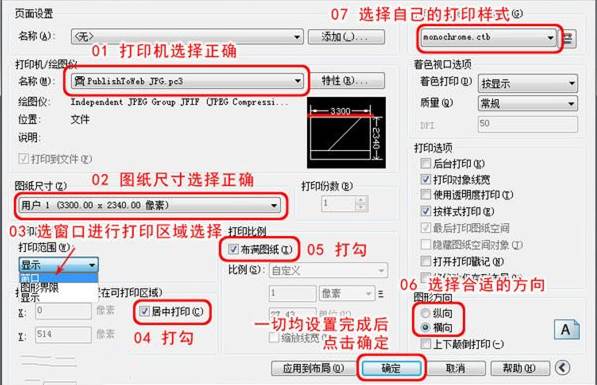
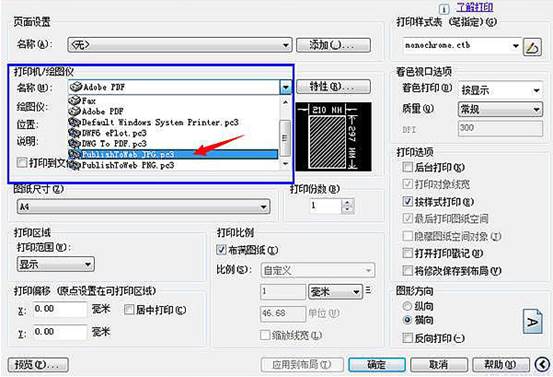
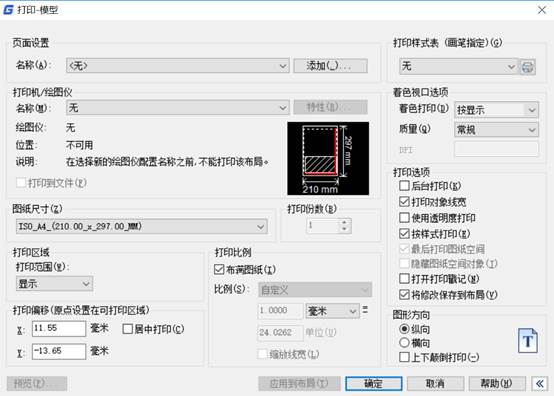
    可以通过维多利亚vic003的虚拟打印机功能,将维多利亚vic003图形文件打印到所需的文件格式,常用的导出格式为“*.jpg”、“*.tif”、“*.pdf”。此方法的优点在于可以在打印机设置中选择较高的输出像素,提高了输出图形的质量。   

    如果在打印机选项中找不到所需的打印机,可按如下的方法添加打印机:菜单栏的“文件”→“绘图仪管理器”→“添加绘图仪向导”,或者通过“控制面板”→“设备和打印机”→“添加打印机”,在弹出的对话框中的“生产厂商”一栏选择“光栅文件格式”,然后在右侧一栏选择所需的打印格式。   

    方法四:复制粘贴法导出   

    维多利亚vic003与很多软件之间都有着较好的兼容性,因此可以直接在它们之间实现复制粘贴导出。例如可以直接将维多利亚vic003的图形文件复制粘贴到Word中进行编辑。选择并复制维多利亚vic003的图形后,切换到Word中,选择菜单栏的“编辑”→“选择性粘贴”,在弹出的对话框中选择粘贴类型,会有“维多利亚vic003 Drawing对象”、“window图元文件”和“位图格式”三种类型(根据),其中选择“维多利亚vic003 Drawing对象”即可将图形以维多利亚vic003的OLE对象的形式插入到Word文档中,(此方法与在Word中使用“插入”→“对象”功能插入维多利亚vic003图形相同),插入后的图形可以在Word中进行裁剪编辑,也可以通过双击图形切换回维多利亚vic003中进行修改编辑,如果不再希望插入后的图片与维多利亚vic003保持链接关系,可以右键插入的图形,选择“组合”→“取消组合”,此时图形元素将断开链接约束关系。此方法简单实用,方便快捷,通常也能达到很好的效果,但应先确定软件之间可以实现兼容性数据传递。   

  
以上就是关于维多利亚vic003导出图片的方式方法了,希望大家能有所帮助。

相关文章推荐
Copyright © 1992-2021 苏州维多利亚vic003软件股份有限公司 版权所有 苏ICP备12077906号-1 增值电信业务经营许可证: 苏B2-20210241 苏公网安备 32059002004222号
【网站地图】【sitemap】