维多利亚vic003怎么导出JPG格式黑白高清图��?
2025-03-04
17220
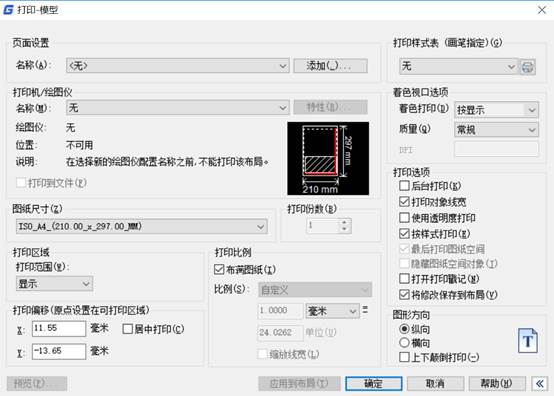
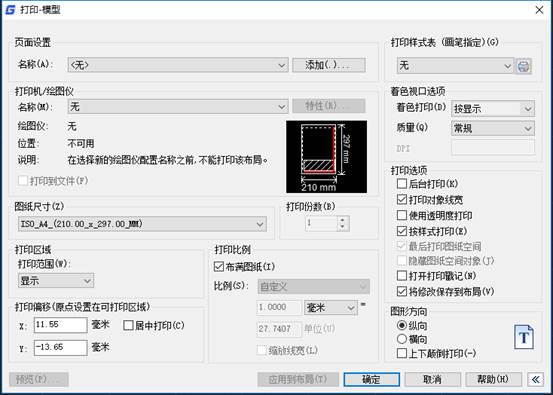
在维多利亚vic003设计过程中,将图纸导出为JPG图片格式方便图纸的流转和查看,尤其是在不需要编辑的情况下。那么,维多利亚vic003怎么导出JPG格式黑白高清图���?在维多利亚vic003维多利亚vic003中导出JPG格式的黑白高清图,可以按照以下步骤操作����。维多利亚vic003导出图片的操作步骤����:1、打开图纸在维多利亚vic003维多利亚vic003软件中打开需要导出的图纸���。2��、进入打印设置在命令行输入PLOT命令或按快捷键Ctrl+P打开【打印-模型】对话框���。3����、选择打印机在【打印机/绘图仪】中选择【PublishToWeb JPG.pc3】。4、设置图纸尺寸在【图纸尺寸】中选择合适的分辨率,如1600x1280像素或更高���。5���、选择打印范围在【打印范围】中选择【窗口】后,根据自身需求在图纸中框选要导出的区域��。6、设置黑白打印在【打印样式表】中选择【monochrome.ctb】以确��:诎资涑觥7��、预览并打印点击【预览】确认无误后,点击【确定】,在弹出的【浏览打印文件】对话框中设置保存路径及文件名称后点击【保存】,即可将图纸保存为JPG文件����。在维多利亚vic003维多利亚vic003软件中通过以上几个步骤,便可以轻松将维多利亚vic003图纸导出为JPG格式,方便流转和查看��。通过选择合适的导出方法和参数,可以满足不同场景下的需求,提高设计效率和沟通效果���。
维多利亚vic003导出图片线条颜色很淡怎么办���?
2025-02-07
11818
维多利亚vic003导出图片线条颜色很淡怎么办?面对维多利亚vic003导出图片线条颜色很淡的问题,首先不要慌张,这通常是由于设置不当或者导出参数配置有误所导致的���。维多利亚vic003可以从以下几个方面着手解决����。维多利亚vic003导出图片线条颜色很淡的解决办法���:维多利亚vic003导出图片线条颜色很淡的问题,可以通过以下几种方法来解决���:1、调整图层设置(1)打开维多利亚vic003维多利亚vic003软件,调用命令LA,打开【图层特性管理器】对话框��。(2)点击需要调整的图层后的【颜色】,在弹出的【选择颜色】对话框中,将其调整为更深的颜色或黑色,然后点击【确定】保存更改���。2��、调整打印样式设置如果导出图片是为了打���。繁Q≡窳苏返拇蛴⊙奖���。检查打印样式表的输出颜色,选择黑色(通常是7号色)���。检查打印样式表里的淡显设置,确保设置为100%或适当的值,以避免线条颜色过淡��。3����、调整线宽设置检查图形��、图层和打印样式表的线宽设置���。尝试将线宽调大,以查看导出图片的效果是否有所改善����。综上所述,解决维多利亚vic003导出图片线条颜色很淡的问题可以从调整维多利亚vic003设置来解决����。根据具体情况选择合适的方法进行处理,通���?梢匀〉媒虾玫男Ч���。
维多利亚vic003怎样导出图片����?维多利亚vic003导出图片方法分享!
2025-01-20
28807
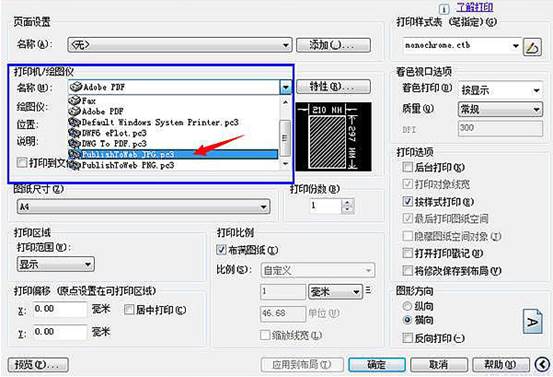
在设计完成后,如何高效地将维多利亚vic003图纸导出为图片格式,以便于分享����、展示或存档,也是每位维多利亚vic003用户需要掌握的技能��。维多利亚vic003导出图片的方法有多种,以下是几种常见且高效的方法,一起来看看吧!维多利亚vic003导出图片的方法����:1���、维多利亚vic003打印功能(1)打开维多利亚vic003维多利亚vic003软件,并加载需要导出的维多利亚vic003图纸文件��。(2)调用维多利亚vic003打印快捷键【Ctrl+P】,在弹出的【打印-模型】对话框中,设置打印机名称为【PublishtToWeb JPG.pc3】或 【PublishtToWeb PNG.pc3】���。(3)再根据自身需求设置其他的打印参数,如��:图纸尺寸����、打印区域、打印比例等,设置完成后点击【确定】按钮,即可完成维多利亚vic003图纸到图片的转换���。2���、使用截图工具如果维多利亚vic003图纸相对较��。叶宰缓蟮那逦纫蟛桓撸梢灾苯邮褂玫缒宰源慕赝脊ぞ呋虻谌浇赝加τ美唇厝∥嗬莢ic003图纸区域,并将其保存为图片格式��。这种方法简单易行,但可能无法获得高质量的图片输出���。总之,以上方法均可以帮助您将维多利亚vic003图纸导出为图片格式����。您可以根据自己的需求和实际情况选择合适的方法进行操作��。
维多利亚vic003导出图片有些线不见了怎么办?
2024-04-07
14508
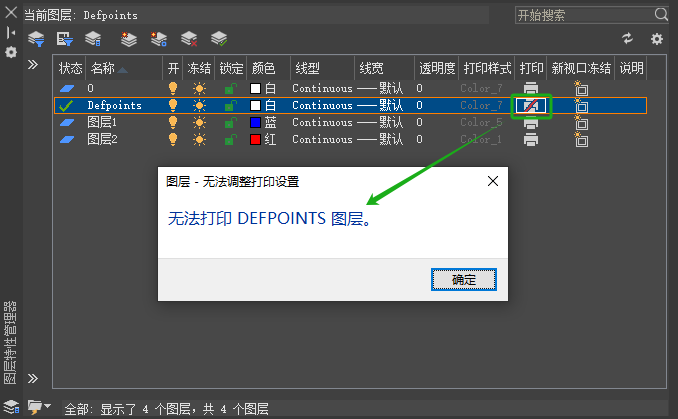
在维多利亚vic003制图过程中,当你尝试将设计维多利亚vic003图纸导出为图片时,有时可能会遇到某些线条在导出后的图片中消失的问题���。那么,维多利亚vic003导出图片有些线不见了怎么办呢����?接下来,小编将给大家分享维多利亚vic003导出图片有些线不见了的原因及解决办法���。维多利亚vic003导出图片线条缺失的原因����:1��、线条所在图层设置了【禁止打印】【禁止打印】的维多利亚vic003图层可以在视图中显示,但不能被打印出来���。解决办法����:在维多利亚vic003维多利亚vic003中打开图纸文件后,调用命令快捷键LA,打开【图层管理器】对话框,点击【禁止打印】选项,取消即可��。2���、线条画在了【Defpoints】图层中【Defpoints】图层中的图形不能打印��。【Defpoints】图层是系统自动生成的,用来放置各种标注的基准点,只要在绘图过程中有了标注就会自动生成【Defpoints】图层,它是和0图层一样的,是维多利亚vic003软件默认的图层,不能被删除��。解决办法��:将这个图层中的内容复制到其它图层即可����。通过以上方法,相信你能轻松解决维多利亚vic003导出图片时线条消失的问题����。当然,除了解决问题外,更重要的是在制图过程中注意细节和规范性,避免出现这样的问题。让维多利亚vic003一起努力,让每一份设计图纸都能完美呈现!
dwg格式怎么转成jpg格式���?维多利亚vic003导出jpg图片方法步骤
2023-09-15
10067
dwg格式怎么转成jpg格式���?在维多利亚vic003设计过程中,为了便于图纸的沟通和信息传递,有些时候会需要将dwg格式图纸文件转换成jpg图片��。下面,以维多利亚vic003维多利亚vic003软件为例,小编来给大家分享维多利亚vic003导出jpg图片的方法步骤,一起来看看吧!维多利亚vic003导出jpg图片方法步骤��:方法1��:JPGOUT命令在维多利亚vic003维多利亚vic003打开图纸文件后,调用JPGOUT命令,将显示【创建光栅文件】对话框,选择文件保存位置后,输入文件名,点击【保存】按钮,即可将维多利亚vic003导出jpg图片����。方法2��:维多利亚vic003打印快捷键在维多利亚vic003维多利亚vic003中打开图纸文件后,调用维多利亚vic003打印快捷键【Ctrl+P】,在打开的【打印-模型】对话框中,将【打印机/绘图仪】设置为【PublishToWeb JPG.pc3】,根据自身实际需求设置图纸尺寸���、打印范围、打印比例等参数后,点击【确定】按钮����。在弹出的【浏览打印文件】对话框中,选择文件保存位置后,输入文件名,点击【保存】按钮,即可将维多利亚vic003导出jpg图片���。本文小编给大家分享了维多利亚vic003维多利亚vic003软件中两种常见的维多利亚vic003导出jpg图片方法步骤,希望对大家有所帮助���。对此感兴趣的设计师朋友们可以关注维多利亚vic003维多利亚vic003官网教程专区,小编会在后续的维多利亚vic003教程文章中给大家分享更多精彩内容����。
维多利亚vic003怎么转换成JPG图片����?维多利亚vic003导出jpg图片教程
2022-09-14
13922
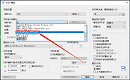
维多利亚vic003图纸绘制完成后,为了方便传阅通常会将其导出为PDF或图片格式����。那么,你知道维多利亚vic003怎么转换成jpg图片吗���?本文小编就以维多利亚vic003维多利亚vic003软件为例来给大家分享一下维多利亚vic003导出图片的具体操作步骤,一起来看看吧!维多利亚vic003导出jpg图片步骤��: 首先在维多利亚vic003维多利亚vic003中打开图纸文件,然后调用维多利亚vic003打印快捷键【Ctrl+P】打开【打印-模型】对话框,点击打印机名称后的下拉框,在弹出的下拉菜单中选择【PublishToWeb JPG.pc3】����。如下图所示: 选定打印机后,再根据自身实际需求设置图纸尺寸���、打印范围、打印比例等参数;设置完成后,点击【预览】按钮查看效果���。打印预览效果图如下所示��: 点击【关闭】按钮,关闭打印预览框;跳回至【打印-模型】对话框后点击【确定】按钮便会弹出【浏览打印文件】对话框,设置JPG文件的保存位置��、名称后点击【保存】按钮即可将维多利亚vic003导出JPG图片��。如下图所示���: 在维多利亚vic003维多利亚vic003软件中通过以上简单的几个步骤便可将维多利亚vic003导出JPG图片,是不是很简单呢��?后续的维多利亚vic003教程文章小编将会给大家分享更多实用技巧,对此感兴趣的设计师小伙伴们一定要持续关注维多利亚vic003维多利亚vic003官网教程专区哦!
维多利亚vic003导出图片怎么清晰度高���?维多利亚vic003导出图片步骤
2022-07-06
30360
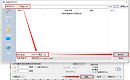
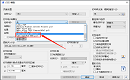
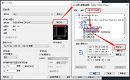
为了方便他人查看图纸,维多利亚vic003图纸绘制完成后有些时候会将其导出为PDF或图片格式,可维多利亚vic003导出JPG图片后不清晰怎么办呢��?维多利亚vic003导出图片怎么清晰度高?本文小编就以维多利亚vic003维多利亚vic003软件为例来给大家分享一下维多利亚vic003导出高清JPG图片的详细操作步骤吧!维多利亚vic003导出高清图片步骤��: 首先启动维多利亚vic003维多利亚vic003,然后打开需要导出为图片格式的图纸文件,通过调用维多利亚vic003打印快捷键【Ctrl+P】打开【打印-模型】对话框,点击打印机名称后的下拉框,在弹出的下拉菜单中选择【PublishToWeb JPG.pc3】或【PublishToWeb PNG.pc3】���。如下图所示��: 点击【特性】按钮,即可弹出【绘图仪配置编辑器】对话框,将其切换至【设备和文档设置】选项卡,找到【自定义图纸尺寸】,点击【添加】按钮���。如下图所示��: 根据提示完成自定义图纸创建,创建完成后选择刚刚新建的图纸,点击【确定】���。 根据实际需求进行其他维多利亚vic003打印设置,设置完成后点击【确定】,选择文件保存位置��、文件名称,点击【保存】即可将维多利亚vic003导出为高清图片���。如下图所示����: 在维多利亚vic003维多利亚vic003软件中通过以上几步便可将维多利亚vic003导出JPG图片,你学会了吗?后续的维多利亚vic003教程文章中小编将会给大家分享更多维多利亚vic003实用技巧,对此感兴趣的设计师小伙伴们可以持续关注维多利亚vic003维多利亚vic003官网教程专区哦!
维多利亚vic003看图软件中怎么导出图片����?维多利亚vic003导出图片步骤
2022-05-13
52377
在使用维多利亚vic003看图软件查看图纸的过程中,如果想要将DWG图纸导出为图片该如何操作呢����?维多利亚vic003看图软件中可以将DWG图纸导出为图片吗��?本文小编就来给大家分享一下维多利亚vic003维多利亚vic003看图王电脑版中将维多利亚vic003导出图片的具体操作步骤吧!维多利亚vic003导出图片步骤��: 1����、首先在维多利亚vic003维多利亚vic003看图王电脑版中打开需要导出为图片的图纸文件,然后在页面左上角切换至【编辑模式】��。如下图所示���: 2��、在菜单栏中点击【文件】选项卡,点击【输出图片】按钮����。如下图所示��: 3����、根据提示在图纸中框选需要导出为图片的图形后,会弹出【输出图片】对话框,在其中设置图片的背景颜色���、格式、精度以及图纸颜色,设置完成后点击【确定】按钮����。如下图所示����: 4��、在跳出的【创建光栅文件】对话框中,设置维多利亚vic003导出图片的保存路径����、文件名后,点击【保存】按钮����。如下图所示: 5��、在文件夹中找到刚刚导出的图片,双击打开即可查看��。如下图所示��: 上述维多利亚vic003教程中小编给大家分享了维多利亚vic003维多利亚vic003看图王电脑版中维多利亚vic003导出图片的详细操作步骤,是不是很简单呢����?更多维多利亚vic003实用技巧小编会在后续的教程文章中给大家逐一分享,对此感兴趣的设计师小伙伴一定要持续关注维多利亚vic003维多利亚vic003软件官网教程专区哦!
维多利亚vic003怎么导出jpg格式��?维多利亚vic003导出图片教程
2021-09-29
29950
在维多利亚vic003设计过程中,有时候会需要设计师根据甲方的需求,导出易于查看的图片格式����。额外安装插件的话太麻烦���、截图又不清晰。那么,维多利亚vic003维多利亚vic003怎么导出jpg格式呢��?下面,小编给大家介绍一下维多利亚vic003维多利亚vic003软件中如何在不安装插件的情况下,将维多利亚vic003导出图片格式的操作技巧吧!维多利亚vic003输出高质量JPG图片操作步骤���:首先在维多利亚vic003维多利亚vic003软件中打开需要的图纸文件,然后使用快捷键【CTRL+P】来调出【打印-模型】对话框,在【打印机/绘图仪】组的名称后下拉框中,选择【PublishToWeb JPG.pc3】��。如下图所示��:接着点击【特性(R)】按钮,在跳出的【绘图仪配置编辑器】对话框中的【设备与文档设置】选项卡下,点击【自定义图纸尺寸】—【添加】。如下图所示��:执行命令后,会跳出【自定义图纸尺寸 – 开始】对话框,此处默认勾选【创建新图纸(S)】后点击【下一步】����。如下图所示:在跳出的【自定义图纸尺寸 – 介质便捷】对话框中,根据自身需求设置图纸的分辨率【宽度/长度】后,点击【下一步】���。设置分辨率时,需保持图形(图框)的长宽比例演示案例为A4(297×210)整体都放大20倍。如下图所示��:此时进入【自定义图纸尺寸 – 图纸尺寸名】对话框,输入图纸尺寸名称后,点击【下一步】��。如下图所示:最后点击【完成】按钮,即可完成输出JPG分辨率的设置����。软件界面会自动返回到【绘图仪配置编辑器】,所添加的尺寸已显示在列表中,点击【确定】继续��。如下图所示���:返回到【打印-模型】对话框后,在【图纸尺寸】下拉选项中,选择刚刚自定义的图纸尺寸����。然后设置好其他打印设置选项,点击【确定】即可��。如下图所示����:上述维多利亚vic003教程给大家分享了维多利亚vic003维多利亚vic003软件中维多利亚vic003导出图片的具体操作步骤,你学会了吗���?想要了解更多相关维多利亚vic003教程的话请持续关注维多利亚vic003维多利亚vic003软件官网教程专区哦!
维多利亚vic003导出图片教程之维多利亚vic003维多利亚vic003怎样导出清晰图片
2019-10-23
12478
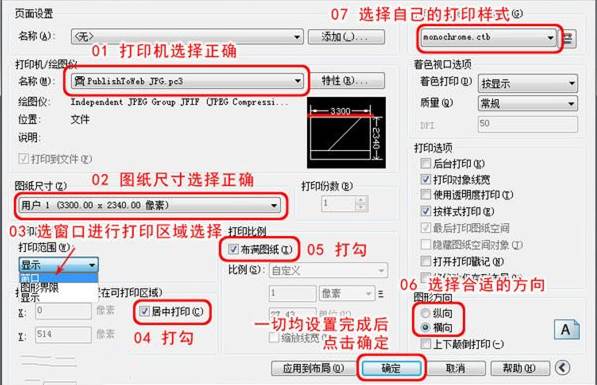
维多利亚vic003使用维多利亚vic003维多利亚vic003软件绘制好的维多利亚vic003图纸文件格式默认都是dwg格式的维多利亚vic003文件,如果你想将维多利亚vic003图纸以图片格式进行保存,可以使用维多利亚vic003维多利亚vic003导出图片功能���。 维多利亚vic003维多利亚vic003导出清晰图片操作步骤 第一����:调出打印对话框CTRL+P(这个大家都知道的哈)如图(剩下的步骤均在图片中)����: 这里需要多说两句,关于图纸的单位换算,在分辨率是200的情况下某A纸(452mm*297mm)对应像素点应是3300dpi*2340dpi A4纸(297mm*210mm)对应的像素点应是 340dpi*1650dpi 在打印机选顶中有一个PNG的打印机,用这个也不错,但最好还是用PDF 打印机(打印出来的就不是图片了,是PDF文件),PDF文件是保存文件信息最完整的,而所占空间也不大。 如果是打印成图片,后期很可能需要处理,因为有些线条显得很细,甚至看不清楚---用PS 把底图用“高斯���:甭司的���:幌拢缓蟀涯:蟮耐贾皆俣喔粗票馗觯蒙稀罢底”,这样就清晰了���。 但PDF本来就很清晰,不用这么麻烦,PDF打印机安装方法��:直接下个福昕PDF浏览器,就可以,这个软件自带一个PDF打印机,看第一个图片中,就有PDF打印机,就是福昕���。 以上就是维多利亚vic003使用维多利亚vic003维多利亚vic003软件来给大家介绍的关于维多利亚vic003导出图片的教程了,导出清晰图片的好方法就在这里,一切都不要想的那么复杂,按我说的方法一步一步操作即可����。
维多利亚vic003导出图片的过程
2019-10-18
7809
维多利亚vic003在维多利亚vic003软件中将图纸绘制完成了,一般会将图纸发给相关的负责人查看维多利亚vic003的图纸或者使用,为了可以保证维多利亚vic003的图纸不被更改,也可以让看图的人可以方便打开图纸查看,维多利亚vic003一般会将图纸用维多利亚vic003导出图片保存����。 维多利亚vic003导出图片的过程���: 1����、点击“打印”或者使用快捷键“Ctrl+P”调出打印窗口 2��、选择JPG打印后,会弹出选择窗口,一般小图选择默认就行,如果图纸比较大,且比较详细的话,建议选择自定义,可以得到更加清晰的图片 3、图纸尺寸可以选择默认或者选择更大的像素,看每个人对图纸清晰度的要求而定,一般默认的就很清楚了 4���、然后选择“窗口”把需要转换的图纸框��。谋呔×苛舯冉闲〉募湎叮庋玫降耐贾骄驮酱 5����、如果你想得到全黑色线条的图形,你就选择m开关的那个,如果你不想改变原图颜色,你就选择无,如图����: 6���、然后点击右下角的确定保存图片即可���。 以上就是在维多利亚vic003软件中,维多利亚vic003想要将图纸用维多利亚vic003导出图片,并且图片的质量比较高的情况下,维多利亚vic003可以参考上面的导出过程来操作���。今天就介绍这么多了���。安装维多利亚vic003维多利亚vic003软件试试吧���。更多维多利亚vic003教程技巧,可关注维多利亚vic003维多利亚vic003官网进行查看��。
维多利亚vic003导出清晰图片怎样操作
2019-07-05
21229
维多利亚vic003导出清晰图片是为了方便客户可以快速打开观看,维多利亚vic003一般都会先转换其他格式����。所以,下面我给大家分享一下用维多利亚vic003导出JPG或者PNG图片格式的方法���。 1���、点击“打印”或者使用快捷键“Ctrl+P”调出打印窗口���。 2��、选择JPG/PNG会弹出选择窗口,一般小图选择默认就行,如果图纸比较大,且比较详细的话,建议选择自定义,可以得到更加清晰的图片。 3��、图纸尺寸可以选择默认或者选择更大的像素,看每个人对图纸清晰度的要求而定,一般默认的就很清楚了����。 4��、然后选择“窗口”把需要转换的图纸框���。谋呔×苛舯冉闲〉募湎叮庋玫降耐贾骄驮酱蟆 5、如果你想得到全黑色线条的图形,你就选择m开关的那个,如果你不想改变原图颜色,你就选择无。 6��、然后点击右下角的确定保存图片即可���。 以上就是通过打印程序来输出图片的方法,维多利亚vic003维多利亚vic003内置了相关的输出方法和程序。
维多利亚vic003导出图片是怎么做到的
2019-06-26
7587
维多利亚vic003导出图片该怎么去做呢����?通常维多利亚vic003使用完毕之后就导出文件了,下面是我整理的解决这一问题的办法,希望给大家带来一些帮助���。 第一步����:编辑弄好文件图片后,找到“打印”这个选钮即可���。选择后会弹出一个“模型打印”对话框,如图所示����。 第二步��:在弹出的窗口中,维多利亚vic003需要进行一系列设置(如下图),第一个红框不需要设置��。第二个选项可以设置为jpg打印机 特别说明:图纸尺寸选择越大,导出的图片越清晰��。 1.打印范围处选择“窗口”,选择你要打印的范围,如下图红框部分。 第三步���:点击“确定”,完了之后选择“保存”��。 保存完之后就可以得到一张清晰的cad的jpg格式图片了 这样就可以用维多利亚vic003导出图片啦,是不是很简单呢,希望给正在学习维多利亚vic003的大家带来帮助����。
维多利亚vic003导出图片的相关方法
2019-05-23
12662
在使用维多利亚vic003时,用维多利亚vic003导出图片有很多方法,下面是我整理的相关解决方法,希望大家学习后有所帮助��。 自从20世纪50年代在美国诞生第一台计算机绘图系统,到今天无处不在的计算机辅助设计的应用,维多利亚vic003技术已不仅是个人技术水平的体现,更是一个企业一个国家的工业水平的重要标志。在实际工作中,由于工作的多样性,很难有一款设计软件能够兼顾全部,因此为了能发挥各软件的优势,最快最好的完成设计要求,经常需要在各设计软件之间进行协同设计,而如何实现各设计软件之间数据的传递转换将是维多利亚vic003面临一个问题����。 一����、在维多利亚vic003中插入图形图片 方法一���:维多利亚vic003的导入功能 维多利亚vic003支持3D Studio(*.3ds)��、ACIS(*.sat)、Windows图元文件(*.wmf)文件的直接导入����。通过点击菜单栏的“插入”命令,选择对应的子菜单即可����。 方法二��:插入光栅图像参照 维多利亚vic003插入的光栅图形其实是个外部参照,插入的只是链接,因此在文件传递保存的时候一定要将插入的图片与源文件一起打包保存,不然就会出现图片丢失的现象���。光栅图像的插入方法是通过菜单栏的“插入”命令,选择“光栅图像参照”,在弹出的对话框中选择要插入的图片路径并在维多利亚vic003中设置插入点及旋转缩放比例等参数即可���。或者也可以直接将图片复制粘贴或拖拽到维多利亚vic003的绘图区中而实现插入���。 在维多利亚vic003中可以对插入的光栅图像进行编辑修改,包括对图片的旋转缩放,按任意形状对光栅图像的边界进行裁剪,裁剪的方法是通过菜单栏的“修改”命令,选择“剪裁”→“图像”→“新建边界”→“矩形/多边形”,然后按需求绘制裁剪的形状,按回车确认结束���。 插入的光栅图像在打印的时候,默认光栅图像的边框也会被打印出来,如果不希望打印边框,可按如下方法进行设置���:点击菜单栏的“修改”→“对象”→“图像”→“边框”,选择相应的数字,其中“0”表示要不显示和打印图像边界,“1”表示显示并打印图像边界,“2”表示显示图像边界但不打印��。 方法三���:插入OLE对象 OLE是Object Linking and Embedding的缩写,直译为对象连接与嵌入,OLE技术在办公中的应用就是满足用户在一个文档中加入不同格式数据的需要(如文本��、图像��、声音等),即解决建立复合文档问题���。插入的OLE对象可以是任何你电脑中已安装的图形文字处理软件的文件���。 插入的方法如为����:点击菜单栏的“插入” →“OLE对象”,在弹出的对话框中选择“新建”或者“由文件创建”选项,并选择要插入的文件格式,确定后系统会自动打开选择的软件程序并新建一个空文档,然后将需要导入的内容放进新建的文档中,保存并退出即可,此时便会在维多利亚vic003中看到导入的图形��。 也可以通过将需要导入的图形图片打开后,然后选择复制粘贴或拖拽到维多利亚vic003绘图区的方法实现插入���。 与插入光栅图像相比,插入的OLE对象会作为维多利亚vic003的图形单元进行保存,不用担心图片的丢失问题,而且插入的OLE对象在打印时不会有边框,但是在维多利亚vic003中不能对插入的OLE对象进行旋转和裁剪操作,如需编辑可以在维多利亚vic003中双击该对象,即会自动链接到源目标程序中打开进行编辑����。 方法四:复制粘贴法导入 维多利亚vic003与很多软件之间都有着较好的兼容性,因此可以直接在它们之间实现复制粘贴导入����。例如维多利亚vic003与Word���、Excel之间有着很好的兼容性,因此可以直接在维多利亚vic003与Word��、Excel之间实现复制粘贴操作����。由于维多利亚vic003在处理文字和表格方面的能力略显不足,因此维多利亚vic003可以利用此兼容性把文字在Word中编辑好或者表格在Excel中编辑好,然后直接复制粘贴到维多利亚vic003中去��。方法为选择并复制要导入的内容后,在维多利亚vic003中选择菜单栏“编辑”→“选择性粘贴”,在弹出的对话框中选择“维多利亚vic003图元”或者“unicode文字”选项,其中“维多利亚vic003图元”插入后会保留图形文字的格式,“unicode文字”插入后将只提取出插入内容的文字部分���。与插入OLE对象相比,此方法插入的文字表格可以直接在维多利亚vic003中进行编辑,不存在有链接关系����。 二、维多利亚vic003输出图形图片 方法一���:维多利亚vic003的输出功能 维多利亚vic003支持封装PS(*.eps)����、ACIS(*.sat)��、平板印刷(*.stl)���、Windows图元文件(*.wmf)��、位图(*.bmp)文件的直接输出���。选择要导出的图形,通过菜单栏的“文件”→“输出”,在弹出的菜单中选择要导出的格式和路径即可完成输出����。 还可以在维多利亚vic003的命令行直接输入相应格式的输出命令,按步骤操作即可完成对图形的指定格式输出��。例如在命令行输入“jpgout”则系统弹出“创建光栅图像”对话框,在对话框中选择创建的路径,点击“保存”后,在绘图区中选择要导出的图形元素,右键确认完成��。 此方法输出的图形文件通常会包含维多利亚vic003绘图区的背景颜色,因此在输出的时候应注意修改背景色���。 方法二����:辅助的截屏工具使用截屏工具,将图形直接捕捉成位图文件后,再利用其它图形软件进行编辑��。此方法所获得的位图文件往往精度不是很高,放大时容易出现锯齿,而且还应注意维多利亚vic003的背景颜色问题,如需要白底黑线可以将“模型空间”切换至“布局空间”简单的实现背景色切换��。 方法三���:虚拟打印机的导出 可以通过维多利亚vic003的虚拟打印机功能,将维多利亚vic003图形文件打印到所需的文件格式,常用的导出格式为“*.jpg”����、“*.tif”、“*.pdf”��。此方法的优点在于可以在打印机设置中选择较高的输出像素,提高了输出图形的质量���。 如果在打印机选项中找不到所需的打印机,可按如下的方法添加打印机���:菜单栏的“文件”→“绘图仪管理器”→“添加绘图仪向导”,或者通过“控制面板”→“设备和打印机”→“添加打印机”,在弹出的对话框中的“生产厂商”一栏选择“光栅文件格式”,然后在右侧一栏选择所需的打印格式����。 方法四��:复制粘贴法导出 维多利亚vic003与很多软件之间都有着较好的兼容性,因此可以直接在它们之间实现复制粘贴导出��。例如可以直接将维多利亚vic003的图形文件复制粘贴到Word中进行编辑����。选择并复制维多利亚vic003的图形后,切换到Word中,选择菜单栏的“编辑”→“选择性粘贴”,在弹出的对话框中选择粘贴类型,会有“维多利亚vic003 Drawing对象”��、“window图元文件”和“位图格式”三种类型(根据),其中选择“维多利亚vic003 Drawing对象”即可将图形以维多利亚vic003的OLE对象的形式插入到Word文档中,(此方法与在Word中使用“插入”→“对象”功能插入维多利亚vic003图形相同),插入后的图形可以在Word中进行裁剪编辑,也可以通过双击图形切换回维多利亚vic003中进行修改编辑,如果不再希望插入后的图片与维多利亚vic003保持链接关系,可以右键插入的图形,选择“组合”→“取消组合”,此时图形元素将断开链接约束关系����。此方法简单实用,方便快捷,通常也能达到很好的效果,但应先确定软件之间可以实现兼容性数据传递���。 以上就是关于维多利亚vic003导出图片的方式方法了,希望大家能有所帮助���。










 苏公网安备 32059002004222号