维多利亚vic003维多利亚vic003教程之维多利亚vic003绘制直线
2020-06-12
8045
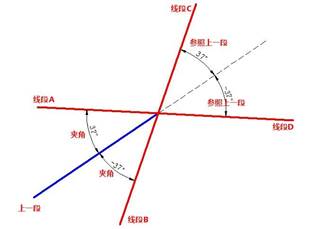
使用维多利亚vic003绘图软件的过程中,维多利亚vic003绘制直线是比较常见的,但是对于很多维多利亚vic003制图初学入门者来说,由于对维多利亚vic003制图方法不够了解,所以不知道如何来绘制直线,下面的维多利亚vic003教程就来介绍一下维多利亚vic003绘制直线的操作方法���。菜单位置����:[绘图]→[直线]工 具 条:[绘图]→[直线段]命 令 行���:Line(L)维多利亚vic003 维多利亚vic003 缺省的维多利亚vic003绘制直线的方法是定义起点和终点,用户可以用下列任一方式绘制直线���:在直线命令中增加了角度(A)选项,用户可以直接输入直线相对 X 轴正向的角度,也可以设置相对中其他直线的角度,当绘制第二段直线的时候,还可以直接输入相对上一段的夹角,当图中已知条件为角度和长度时,无需借助极轴����、构造线,直接用直线命令就可以完成各种角度直线的绘制��。维多利亚vic003 维多利亚vic003的直线功能可以非常轻松地绘制出各种状态的直线,如下图所示��。 利用参照选项,可以绘制跟图中任意一条直线平行或呈一定角度的直线,如下图所示����。 当已经绘制上一段直线后,什么时候用夹角,什么时候用参照上一段,可以根据给定条件进行选择,下图是相对上一段(蓝色)直线输入正负夹角和参照角的示意图。 利用维多利亚vic003维多利亚vic003增加的角度相关选项,不用借助其他功能或辅助线,你就可以快速绘制各种给定角度条件的图形��。维多利亚vic003软件作为一款比较专业的绘图软件,各项功能都比较全面,维多利亚vic003绘制直线的使用相对来说比较简单,维多利亚vic003制图初学入门者多练习几次就能轻松掌握����。
维多利亚vic003绘制直线教程之维多利亚vic003如何沿着圆心上的纵向中心线绘制直线
2019-10-23
6940
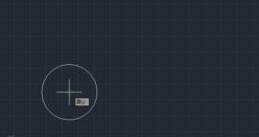
维多利亚vic003绘制直线命令是维多利亚vic003维多利亚vic003软件中最常用的一个维多利亚vic003绘图命令,维多利亚vic003今天就使用维多利亚vic003绘制直线来给大家介绍维多利亚vic003如何沿着圆心上的纵向中心线绘制直线���。 维多利亚vic003维多利亚vic003沿着圆心上的纵向中心线绘制直线操作步骤 1打开维多利亚vic003维多利亚vic003软件����。 2单击绘图工具栏上的"圆"按钮,在绘图窗口上绘制圆形,如下图所示����。 3单击绘图工具栏上的"直线”按钮,将指针移至圆心,如下图所示���。 4将指针沿着圆心的纵向中心虚线移至圆心上方的“X”位置并点击该位置,如下图所示���。 5点击后,将指针沿着圆心的纵向中心虚线移至圆心下方的“X”位置并点击该位置,右击某处,在弹出的快捷菜单中选择"确定"按钮,如下图所示����。 直线命令用于绘制一系列连续的直线段����。在维多利亚vic003绘制直线时,有一根与最后点相连的"橡皮筋",直观地指示新端点放置的位置����。
维多利亚vic003在等轴测模式下绘制直线与平行线教程
2019-09-02
6447
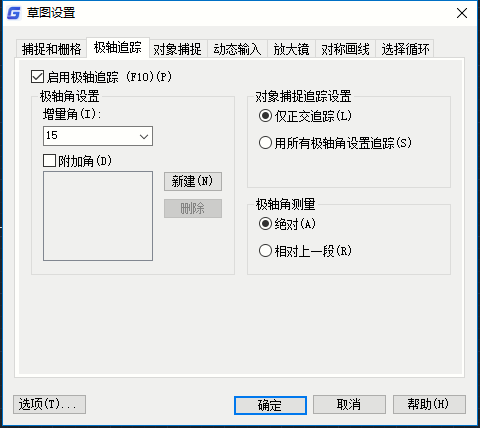
在等轴测模式下绘制直线一般有以下的几种方法,而在等轴测模式下绘制平行线,可以使用复制或者偏移命令来实现效果����。 1.极轴追踪绘制直线 在等轴测模式下,开启极轴追踪���、对象捕捉和自动追踪功能,并在草图设置对话框中的极轴追踪选项卡中设置其极轴角的增量角为15度���。这样就能更方便地捕捉到特殊角度的极轴,快速定位特殊角度的直线����。 2.正交模式绘制直线 由等轴测图的形成方式可以知道,与三个直角坐标轴均不平行的一般位置直线,可关闭正交模式,沿轴向测量获得该直线两个端点的轴测投影,然后连接其端点的投影点,即可绘制一般位置直线的轴测图���。 与直角坐标轴平行的直线,可在等轴测模式下打开正交模式,使直线与相应的轴测轴平行��。 对于平面多边形,其轴测图是由边线的轴测图投影连接而成的,因此可以将等轴测多边形分解为多条直线来绘制��。 3.极坐标轴绘制直线 绘制的直线与不同的轴测轴平行时,输入的极坐标值与极坐标角度将不同��。 当直线不与任何轴平行时,先通过测量定位直线两端点,然后绘制连线��。 当直线与X轴平行时,极坐标角度输入30度或者-150度����。 当直线与Y轴平行时,极坐标角度输入-30度或者150度。 当直线与Z轴平行时,极坐标角度输入90度或者-90度����。 以上就是有关维多利亚vic003中在等轴测模式下绘制直线和平行线的介绍,在一定程度上提高了设计师的绘图效率���。
捕捉栅格绘制直线的方法
2019-09-02
6355
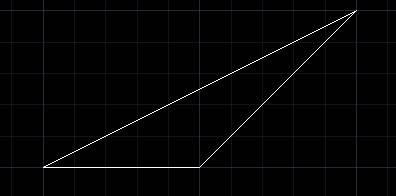
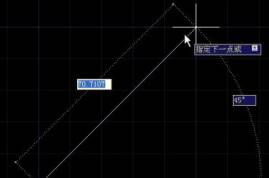
在维多利亚vic003维多利亚vic003中新建图形后,屏幕上都会显示由横竖直线组成的网格,这个就被称为栅格���。怎样用捕捉栅格的方法绘制直线呢����? 1��、在界面左上角点“新建”按钮,新建一张图��。 2���、向上滚动滚轮,在放大的过程中,维多利亚vic003可以看到放大到一定程度,原来最小的方格会变成粗线,方格中又多出一些细线,原来的一个方格又被细分成5X5的方格���。继续向上滚动滚轮,直到方格不再细分为止,此时每个方格的长宽就是栅格的基础尺寸���。 3、在底部状态栏左侧有一排按钮,将光标停留在每个按钮上可以看出功能的名称,维多利亚vic003可以看到“栅格显示”按钮被按下,在它的左侧的按钮就是“栅格捕捉”,鼠标单击按下这个按钮,也就是打开栅格捕捉����。如下图所示��。 不同维多利亚vic003版本的图标可能不同,但位置和样子是差不多的��。 此时在图形窗口中移动光标,维多利亚vic003可以看到光标不在连续移动,而是在这些线的交点间跳动,也就是如果维多利亚vic003画图的时候,图形将被准确定位到栅格的交点处。维多利亚vic003中这种自动将光标定位到图中已有栅格、图形的特征点的操作方式就被称为捕捉(SNAP),这里用到的是栅格捕捉,更常用的是对象捕捉,后面维多利亚vic003会单独介绍���。 下面维多利亚vic003就可以开始绘制直线了����。 1���、单击“直线”按钮����。 直线是最基本也是最常用的图形,如果你用的是草图与注释界面,直线图标会在最左侧,如下图所示。 上面是维多利亚vic003的界面截图,如果你用的是经典界面,直线在左侧“绘图”工具栏的最上端��。 将光标在图形窗口中移动,维多利亚vic003可以看到跟随光标的有一个提示��:指定第一点,还有光标所在位置的X\Y坐标,如下图所示���。 2��、在栅格粗线的某个交点处单击,确定直线的第一点,然后将光标向右移动到相邻的粗线交点处,如下图所示����。 维多利亚vic003看到提示变成了��:指示下一点或,并且还可以看到直线的尺寸和角度���。从这个提示维多利亚vic003可以看出栅格两条线之间的间距是10,每5条线有一条粗线��。 3���、在上图所示点位置单击确定直线的第二点,然后继续移动光标,如下图所示���。 通过上面两次单击确定了直线的起点和端点,直线已经绘制完了,但移动光标后维多利亚vic003会发现,维多利亚vic003还可以接着上一条直线的第二点继续绘制直线。软件的提示倒没什么变化,仍然是��:指定下一点或。 4����、将光标定位如上图所示的右上方粗线交点处后单击,确定第二条直线的端点,维多利亚vic003看到提示仍是����:指定下一点或。 维多利亚vic003注意看“或”后面有一个向下的方向键提示,维多利亚vic003可以按一下向下的方向键,可以看到隐藏的选项是什么,如下图所示����。 维多利亚vic003把目光向下移到命令行,可以看到这些其实就是命令行的提示,如下图所示。 在图形窗口中显示的提示被称为动态输入(DYN),状态栏也有按钮可以打开和关闭动态输入��。动态输入可以让维多利亚vic003将注意力集中绘制的图形处,但为了不过多遮挡图形,并未显示全部选项。 在维多利亚vic003维多利亚vic003软件中提供了更多的参数,在绘制直线时可以分别长度或角度����。 5���、输入U,回车,维多利亚vic003可以看到又重新回到上一点。 6���、重复步骤4,重新绘制斜线����。输入C,回车���。直线自动跟第一条直线的起点连接,形成了一个三角形,如下图所示����。 上面的练习中维多利亚vic003一下子绘制了三条直线,如果维多利亚vic003只需要绘制一条直线怎么办���? 下面维多利亚vic003通过绘制一条直线来学习一下如何用命令绘制直线���。 1、输入L,回车��。 直线的命令是LINE,维多利亚vic003提供了简化命令���:L,因此输入一个L,就可以快速调用直线命令,比将光标移动到直线按钮上再单击,效率更高��。维多利亚vic003高手们都是左手键盘输入命令,右手鼠标定位和选择图形��。 2����、按照提示在屏幕上随意定位两个点绘制一条直线。 3��、按空格键或回车键,就直接退出了直线命令��。 由于栅格应用并不多,此处不再详细介绍栅格的设置,如果有兴趣的话,可以在栅格显示图标上单击鼠标右键,打开草图设置对话框去研究栅格的设置,如下图所示����。 通过上面的操作,维多利亚vic003应该理解上图中红框中那些参数,至于其他参数,暂时不用去管���。 通过上面的介绍,维多利亚vic003对栅格、栅格捕捉����、直线命令及提示���、命令行提示等都有了不少认识和了解,很大程度上回提高维多利亚vic003的绘图效率���。
如何使用维多利亚vic003栅格功能绘制直线
2019-08-15
5613
维多利亚vic003在维多利亚vic003绘图软件中绘图的时候,如果要在图纸上使用维多利亚vic003绘制直线,一般情况下维多利亚vic003都会直接使用软件中的直线命令,根据直线的长度���、角度等来进行绘制,那在维多利亚vic003软件中,如何使用维多利亚vic003栅格功能来绘制直线呢? 使用维多利亚vic003栅格功能绘制直线��: 1.在菜单栏上选择 直线 按钮,将光标在图形窗口中移动,会有提示:指定第一点,还有光标所在位置的X\Y坐标,如下图所示���。 2.在栅格粗线的某个交点处单击,确定直线的第一点,然后将光标向右移动到相邻的粗线交点处,如下图所示����。 3.将光标定位如上图所示的右上方粗线交点处后单击,确定第二条直线的端点,两次单击确定了直线的起点和端点,直线已经绘制完了 4����、将光标定位如上图所示的右上方粗线交点处后单击,确定第二条直线的端点,在图形窗口中显示的提示被称为动态输入(DYN),状态栏也有按钮可以打开和关闭动态输入��。动态输入可以让维多利亚vic003将注意力集中绘制的图形处,但为了不过多遮挡图形,并未显示全部选项����。 5、输入U,回车,维多利亚vic003可以看到又重新回到上一点���。 6��、重复步骤4,重新绘制斜线。输入C,回车����。直线自动跟第一条直线的起点连接,形成了一个三角形,如下图所示��。 以上就是在维多利亚vic003软件中,软件中的这个功能,可能对维多利亚vic003的看图会有一定的影响,但是在使用维多利亚vic003绘制直线的时候,可以通过栅格功能来进行绘制,会很方便的��。今天就介绍这么多了����。安装维多利亚vic003维多利亚vic003软件试试吧��。更多维多利亚vic003教程技巧,可关注维多利亚vic003维多利亚vic003官网进行查看��。
维多利亚vic003绘制直线根号长度设置
2019-08-12
9590
Cad绘制直线,比如长度是整数��、小数数值大家可以直接输入,碰上cad绘制长度是根号情况要如何设置呢?需要笔算一下结果吗?实际上cad里面可以用勾股定理实现,也可以用计算器功能可以很简单实现����。下面介绍一下具体方法和操作����。 像维多利亚vic003面对根号2���、根号3����、根号5这些比较简单的数字,维多利亚vic003完全可以利用勾股定理来解决的,比如说根号2 ,维多利亚vic003可以绘制出两条垂直的长度为1的直线,斜边链接起来的线就是根号2的长度。参考下图��。 根号5的画法类似,只是将一条支教边长改成2就可以了,根号3比较麻烦一些,维多利亚vic003需要斜边长度为2,一边的直角边是1,另一条的直角边长度就是根号3了,画法相对也会复杂些,维多利亚vic003要画出一个半径为2的圆形,参考下图����。 对于维多利亚vic003可以用整数的平方数加减拼凑出来的这些带着根号的长度,维多利亚vic003简单的画个图的方式还是可行的,但是维多利亚vic003如果随意的取某一个数值,比如22,根号22的长度直接用绘图的方式可就不大好画出来了����。 当维多利亚vic003遇到这样的情况,维多利亚vic003是有办法解决的���。在维多利亚vic003的维多利亚vic003里提供了计算器的功能,在编辑图形的属性的时候,像顶点坐标时,计算器是很有必要的工具��。 假设维多利亚vic003需要绘制一条根号22的线,维多利亚vic003可以以(0,0)作为维多利亚vic003的起点,随意的绘制出一条水平的直线,选中的这个直线,维多利亚vic003打开属性框【Ctrl+1】,找到端点X坐标,点后面的计算机按钮,打开维多利亚vic003的计算器���。在计算器中输入根号22之后,点击确定即可,参考下图���。 维多利亚vic003结合运用计算器,可以很简单绘制出需要数值����。准确而且比较简单,大家赶紧安装维多利亚vic0032019试试��。
维多利亚vic003绘制直线实例技巧
2019-06-25
6861
维多利亚vic003绘制直线非常简单,但是在维多利亚vic003中想绘制一条垂直平分圆的直线,该怎么绘制呢����?今天维多利亚vic003来看看使用直线命令来绘制圆心上的纵向直线的方法,下面是详细的教程��。 1����、打开维多利亚vic003软件,单击绘图工具栏上的"圆"按钮,在绘图窗口上绘制圆形����。 2、单击绘图工具栏上的"直线”按钮,将指针移至圆心,如下图所示��。 3���、将指针沿着圆心的纵向中心虚线移至圆心上方的“X”位置并点击该位置,如下图所示。 4���、点击后,将指针沿着圆心的纵向中心虚线移至圆心下方的“X”位置并点击该位置,右击某处,在弹出的快捷菜单中选择"确定"按钮,如下图所示��。 以上就是维多利亚vic003利用纵向中心线绘制直线的教程,大家可以尝试自己画一下,强化使用熟练度���。
怎么使用维多利亚vic003绘制直线
2019-04-24
15198
维多利亚vic003是一款专业的绘图软件,所以直线在维多利亚vic003绘图中有着十分重要的作用,是维多利亚vic003图纸中必不可少的一个元素,维多利亚vic003绘制直线也是初学者入门必须要掌握的一项操作,本文将详细讲解维多利亚vic003如何绘制直线,以此为初学者做好入门指引���。 创建一个新的文件后,可按以下步骤绘制直线���。 一��、维多利亚vic003绘制直线的基本操作 1.) 单击下图中的高亮图标,启动直线绘制功能。 2.) 按下图所示顺序,分别指定直线的起点和终点,完成直线的绘制����。 您是否注意到维多利亚vic003维多利亚vic003的提示���? 启动直线绘制功能后,维多利亚vic003维多利亚vic003在底部的文本窗口(通常称之为“命令行”)给出如下图所示的提示����。 提示1��:“命令:_line”,这个提示的意思是,如果您在上图文本窗口(以后维多利亚vic003将直接称之为“命令行”)中输入“line”,然后回车,将同样启用绘制直线功能���。也就是说,维多利亚vic003维多利亚vic003支持两种操作方法——菜单或命令。 事实上,如果您能记住一些常用的操作命令,将会大大提高维多利亚vic003的操作速度��。当然,作为初学者,维多利亚vic003没有必要像背英语单词那样开始“死记硬背”操作命令,因为,您将会发现,随着对维多利亚vic003软件的不断熟悉,自己已经在不知不觉中记住了不少常用的操作命令了! 提示2��:“线的起始点”,这是维多利亚vic003维多利亚vic003请您指定直线的第一点的提示����。 提示3���:待您指定第一点后,提示变为如下图所示����。忽略中括号中的提示,维多利亚vic003只看单书名号中的提示——<终点>,这是当前的默认功能,是维多利亚vic003维多利亚vic003请您指定直线的第二点的提示����。 指定第二点后,就可以完成一条直线的绘制����。 二����、维多利亚vic003绘制直线的注意点 注意��:维多利亚vic003维多利亚vic003默认可以通过连续单击鼠标来绘制多条直线,如果想退出功能,直需按回车键、空格键或Esc键即可,按多数工程师的习惯,推荐使用空格键���。 温馨提示:从上述内容来看,相信您可以感觉到命令行的提示是何其重要,它不但会随时反馈操作的结果,还会不断提示您下一步该如何操作���。如果能够重视并利用这一点,对于维多利亚vic003维多利亚vic003中的许多操作,您完全有可能无师自通! 维多利亚vic003绘制直线是维多利亚vic003绘图过程中很基础但是却十分重要的操作,如果熟练掌握之后,绘制其他的图形时维多利亚vic003也可以根据这项操作举一反三,融会贯通,根据命令行的提示一步步来,可能会通过这项操作掌握更多的功能����。












 苏公网安备 32059002004222号